Datei-Manager
Der Datei-Manager ist ein einfach zu bedienendes Interface für den in die Plattform integrierten S3 kompatiblen Object Store. Die dahinter liegenden technischen Aspekte sind im Kapitel Buckets dokumentiert.
Der Datei-Manager ist fest in den Gov Hub integriert und kann über das Hauptmenü aufgerufen werden.
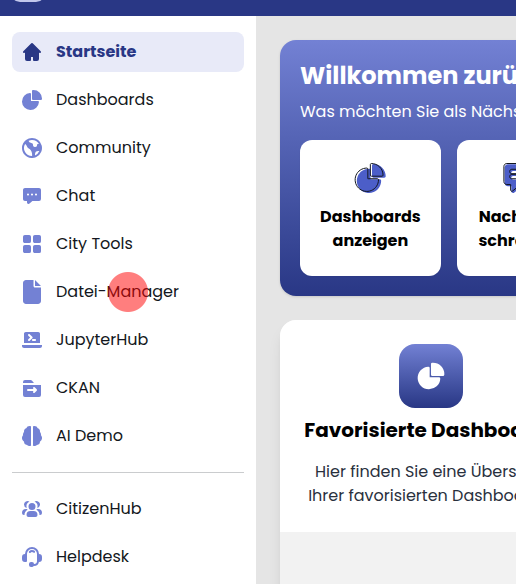
Projekt auswählen
Über das Dropdown-Menü kann das Projekt ausgewählt werden.
Ist man nur "Betrachter" auf diesem Projekt, kann man die Dateien lediglich auflisten und herunterladen.
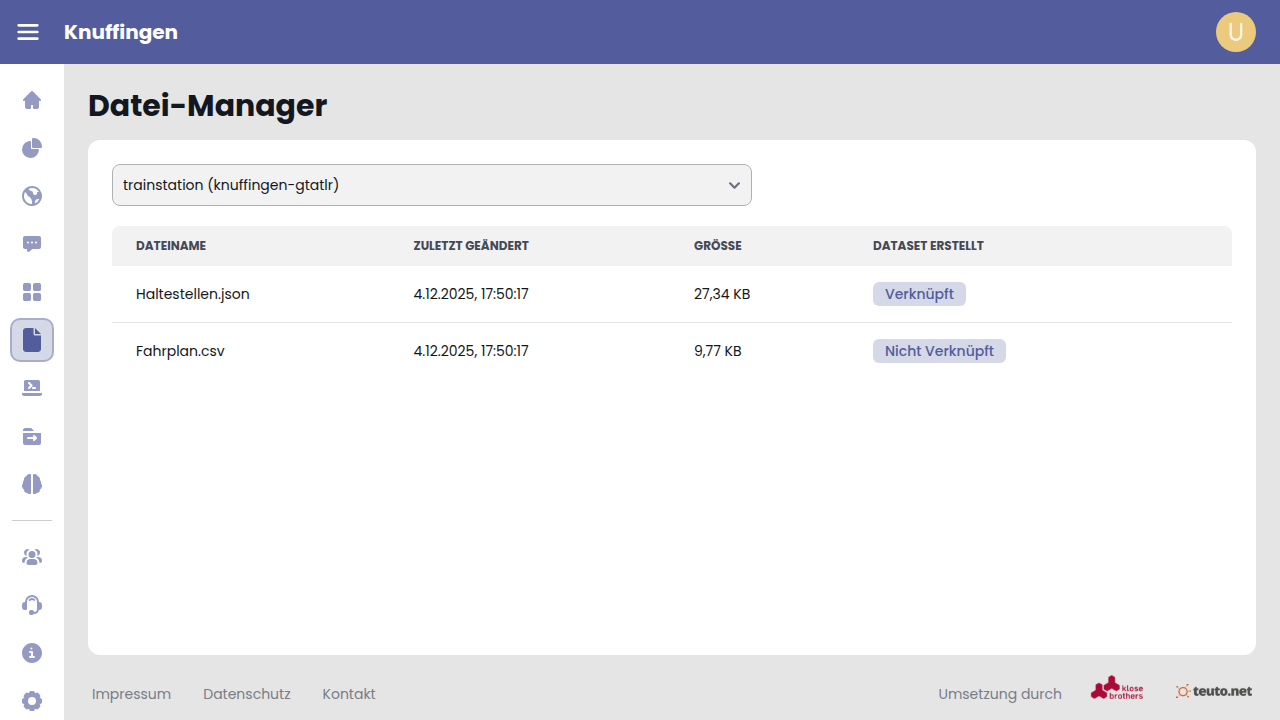
Ist man "Mitarbeiter" auf diesem Projekt, kann man außerdem noch Dateien hochladen, löschen und diese als Dataset mit Superset verknüpfen.
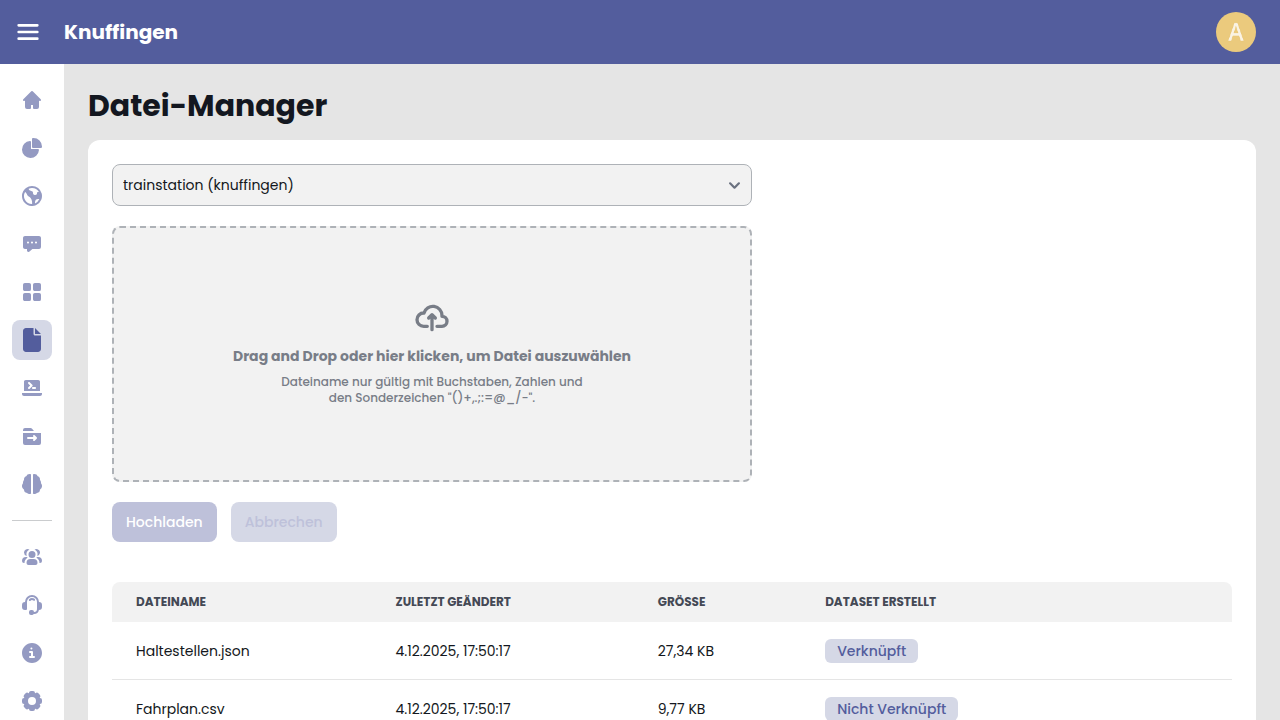
Datei hochladen
Zum Hochladen von Dateien muss als Erstes die Datei auf das markierte "Drag and Drop"-Feld gezogen oder durch Klicken auf dieses Feld der Dateiauswahldialog geöffnet werden.
Wurde eine Datei ausgewählt, muss dies noch mit einem Klick auf "Hochladen" bestätigt werden.
Zeichenbeschränkungen beachten!
Die Dateinamen der hochgeladenen Dateien lassen nicht alle Zeichen zu. Erlaubt sind nur Buchstaben, Zahlen und die Sonderzeichen ()+,.;:=@_/-. Dateien mit anderen Sonderzeichen (z.B. äöüß) können nicht hochgeladen werden.
Datei löschen
Eine Datei kann durch einen Klick auf das Mülleimer-Icon der entsprechenden Tabellenzeile gelöscht werden.
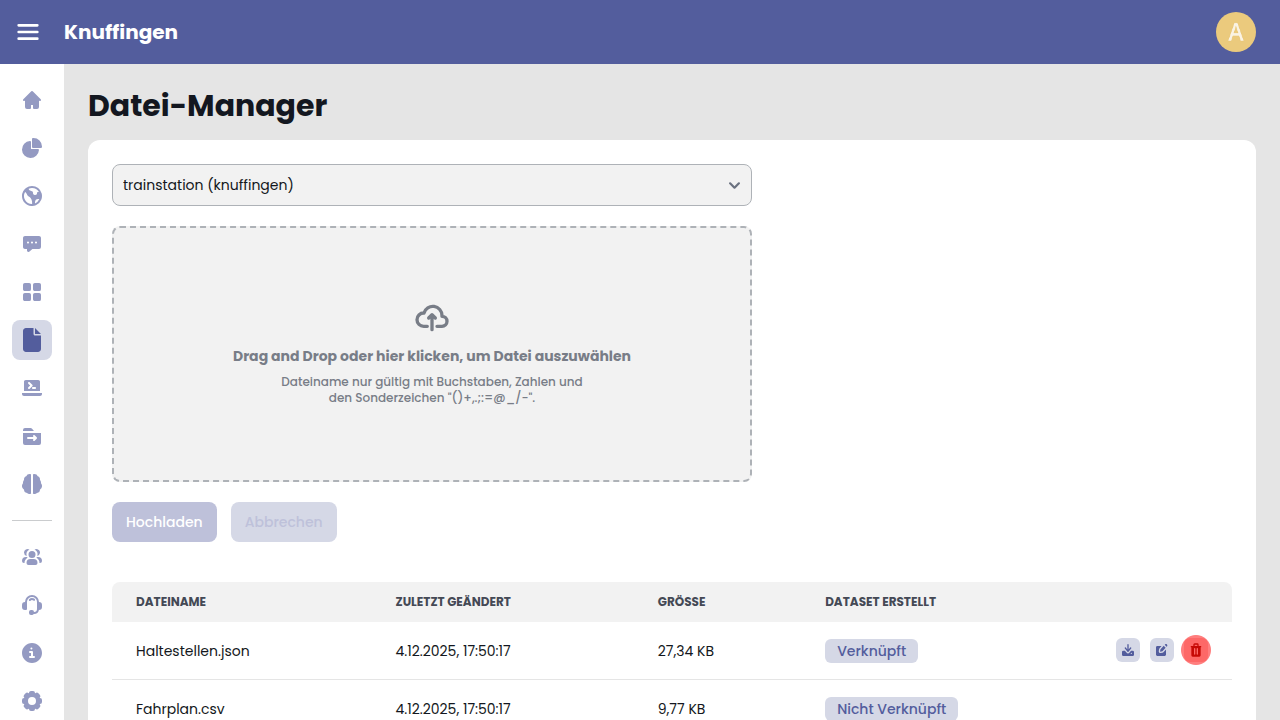
Datei verknüpfen
Um eine Datei als Dataset mit Superset zu verknüpfen, genügt ein Klick auf "Nicht Verknüpft" in der entsprechenden Tabellenzeile.
Wie die Datasets dort genutzt werden können findet sich in der Dokumentation zu Superset.
Es werden nur CSV- und JSON-Dateien akzeptiert.
CSV-Dateien
Um eine CSV-Datei verknüpfen zu können, muss diese Datei die Dateiendung csv aufweisen. Außerdem müssen die einzelnen Spalten durch ein Semikolon (;) getrennt sein. CSV-Dateien mit Komma (,) als Trenner können nicht genutzt werden sondern müssen auf ein Komma als Trennzeichen umgestellt werden.
Des Weiteren muss die Datei in jeder Zeile die gleiche Anzahl an Spalten aufweisen. Die erste Zeile sollte immer die Spaltennamen enthalten.
Sowohl das CSVWithNames als auch das CSVWithNamesAndTypes Format werden unterstützt, ClickHouse wählt automatisch das passende Format aus.
Beispiel
Eine Beispieldatei mit fiktiven Daten kann hier heruntergeladen werden.
JSON-Dateien
Um eine JSON-Datei verknüpfen zu können, muss diese Datei die Dateiendung json aufweisen. Folgende JSON-Formate sind zulässig:
[
    {
        "column1": 1,
        "column2": "test1"
    },
    {
        "column1": 2,
        "column2": "test2"
    },
    ...
]
{
    "meta": [
        {
            "name": "column1",
            "type": "Int32"
        },
        {
            "name": "column2",
            "type": "String"
        }
    ],
    "data": [
        {
            "column1": 1,
            "column2": "test1"
        },
        {
            "column1": 2,
            "column2": "test2"
        },
        ...
    ]
}
Dies entspricht dem ClickHouse JSONAsObject Format, alle Objekte müssen die gleichen Schlüssel besitzen.
Dateien ersetzen
Um eine Datei zu ersetzen, die verknüpft ist, muss der Knopf zum Bearbeiten der jeweiligen Tabellenzeile genutzt werden. Dabei muss die neue Datei exakt den gleichen Dateinamen haben.

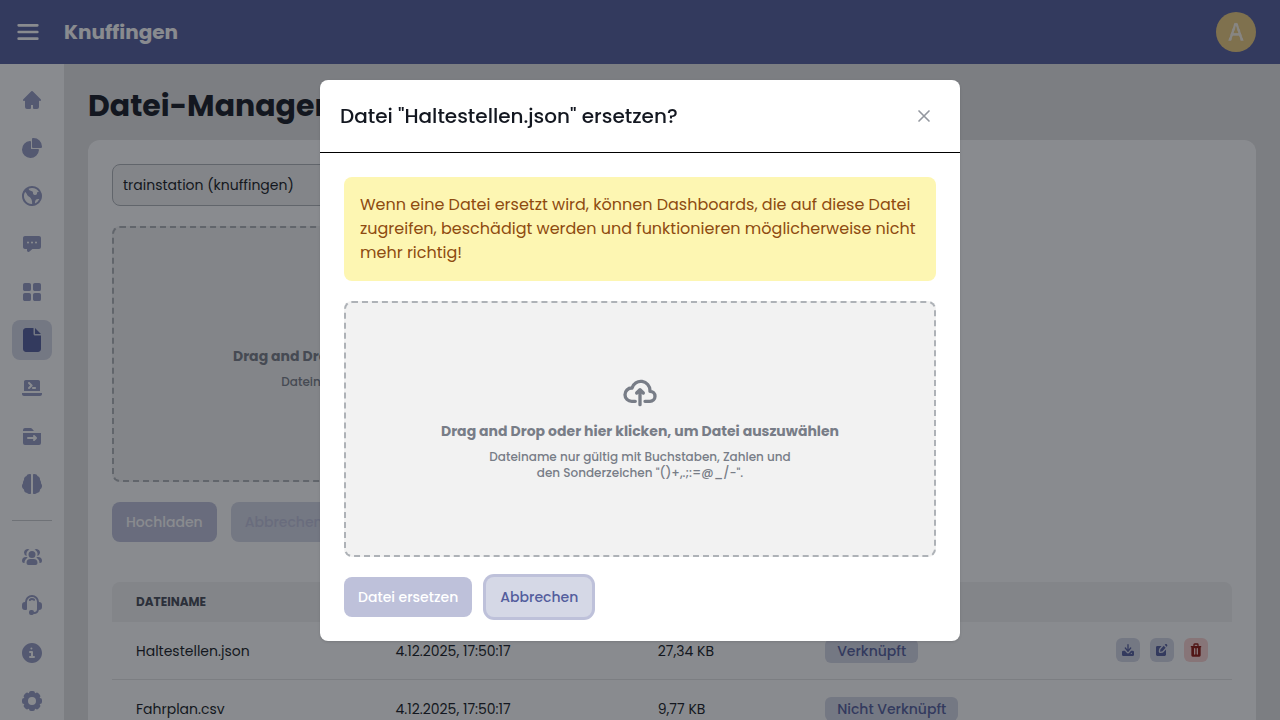
Bitte beachten!
Ein Umbenennen oder Löschen von Spalten führt mit hoher Wahrscheinlichkeit dazu, dass die entsprechenden Charts in Superset nicht mehr korrekt funktionieren.
Es wird empfohlen, nur Zeilen hinzuzufügen oder zu entfernen.