Subscription anlegen (MQTT)
Um Daten über MQTT zu empfangen, muss als Erstes ein MQTT-Endpunkt angelegt werden.
Dies kann im jeweiligen MQTT-Message-Broker (z. B. The Things Network) eingerichtet werden.
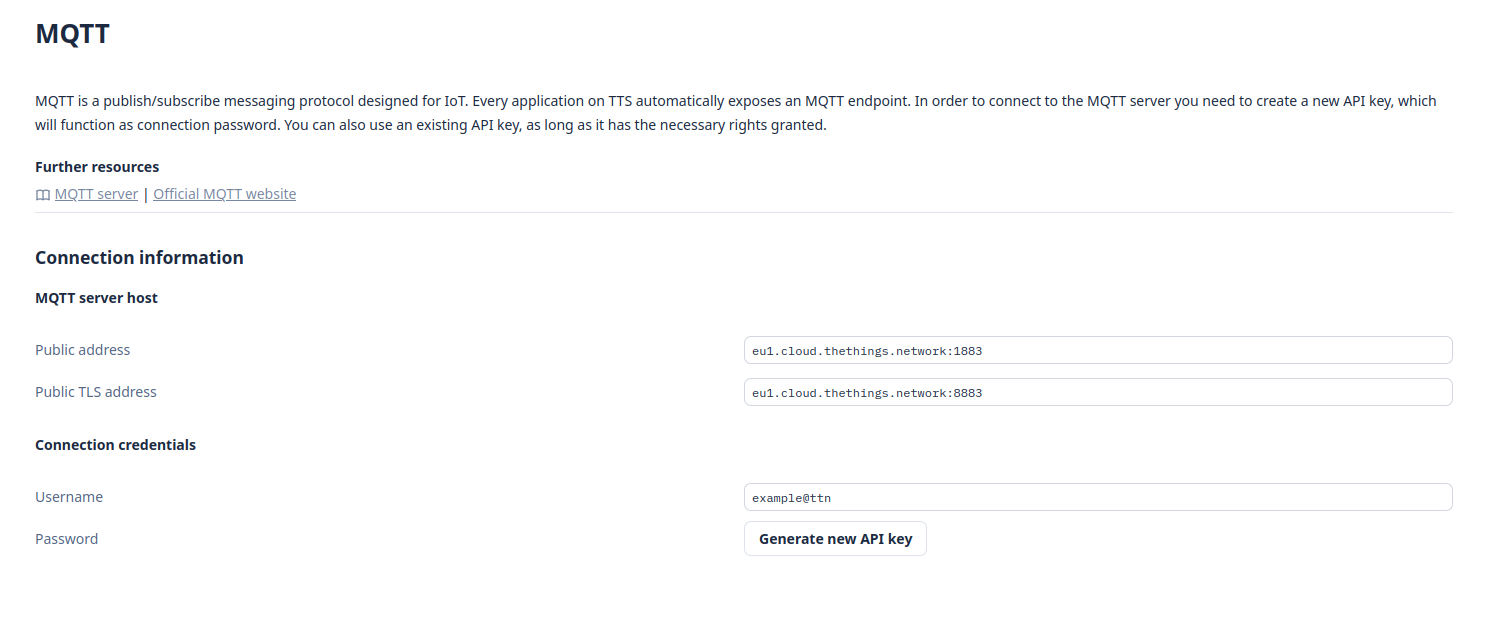
Um Daten mittels MQTT empfangen zu können, benötigen Sie die folgenden Informationen Ihres MQTT-Endpunkts:
- URI (spezifiziert mit Protokoll e.g. mqtts://example.domain:8883)
- Topic (z. B.
v3/{application_id}@{tenant_id}/devices/{device_id}/up) - Username (Message-Broker-spezifisch z. B. example@ttn)
- Passwort / Token
In der The Things Network-Konsole finden Sie die MQTT-Endpunktinformationen unter:
Applications > 'Ihr Applikationsname' > End devices > 'Ihr Gerätename' > Other Integrations > MQTT
Hinweis
Topics können unterschiedliche Formate haben, die sich je nach Message-Broker unterscheiden. Ein Topic bei The Things Network ist wie folgt aufgebaut: v3/{application_id}@{tenant_id}/devices/{device_id}/up
Informationen über das genutzte Topic-Format finden Sie meist auf der Internet-Seite Ihres genutzten Message-Brokers.
Achtung
Es wird empfohlen MQTTs (MQTT mit TLS) zu nutzen, da die übertragenen Daten ansonsten nicht verschlüsselt sind!
Abfrage der Daten durch Subscriptions
Um die Daten des MQTT-Endpunkts abfragen zu können, müssen Sie eine Subscription innerhalb Ihres Projekts einrichten. Öffnen Sie den GovHub unter https://govhub.urbanstack.de/ und navigieren Sie zum Menüpunkt:
Einstellungen > Projekte > 'Ihr Projektname' > Subscriptions
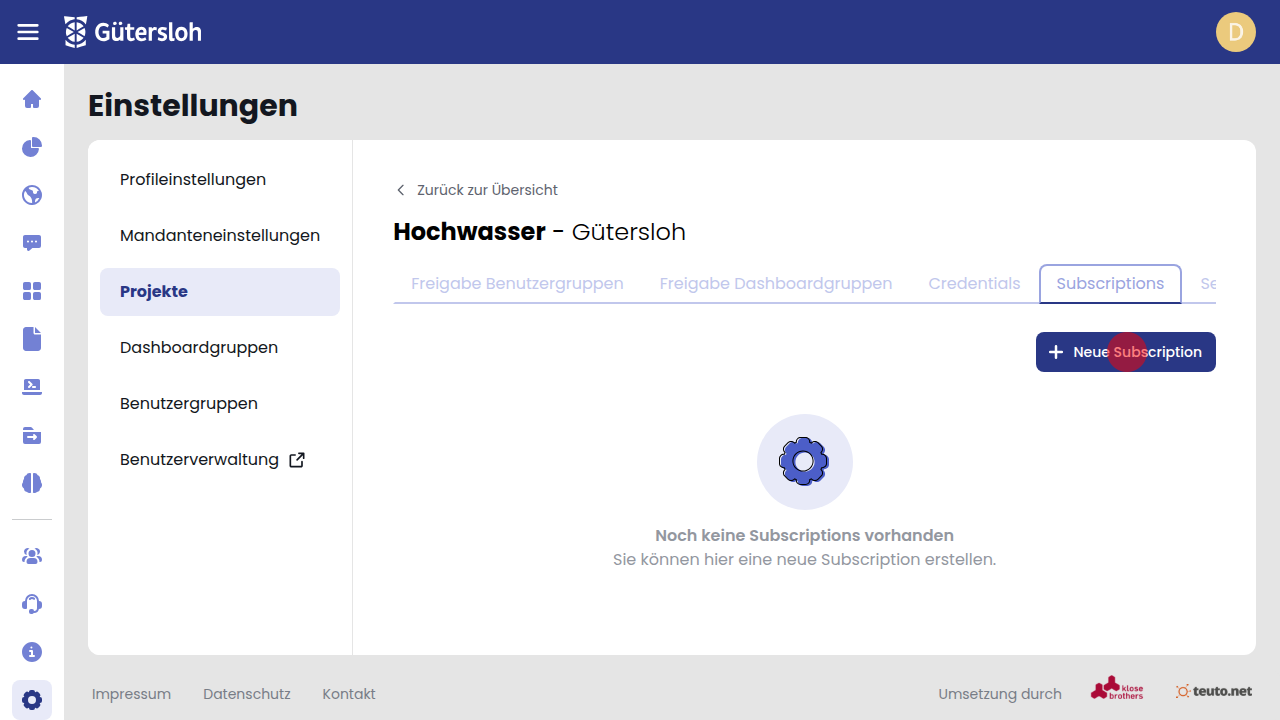
- Erstellen Sie eine neue Subscription, indem Sie auf
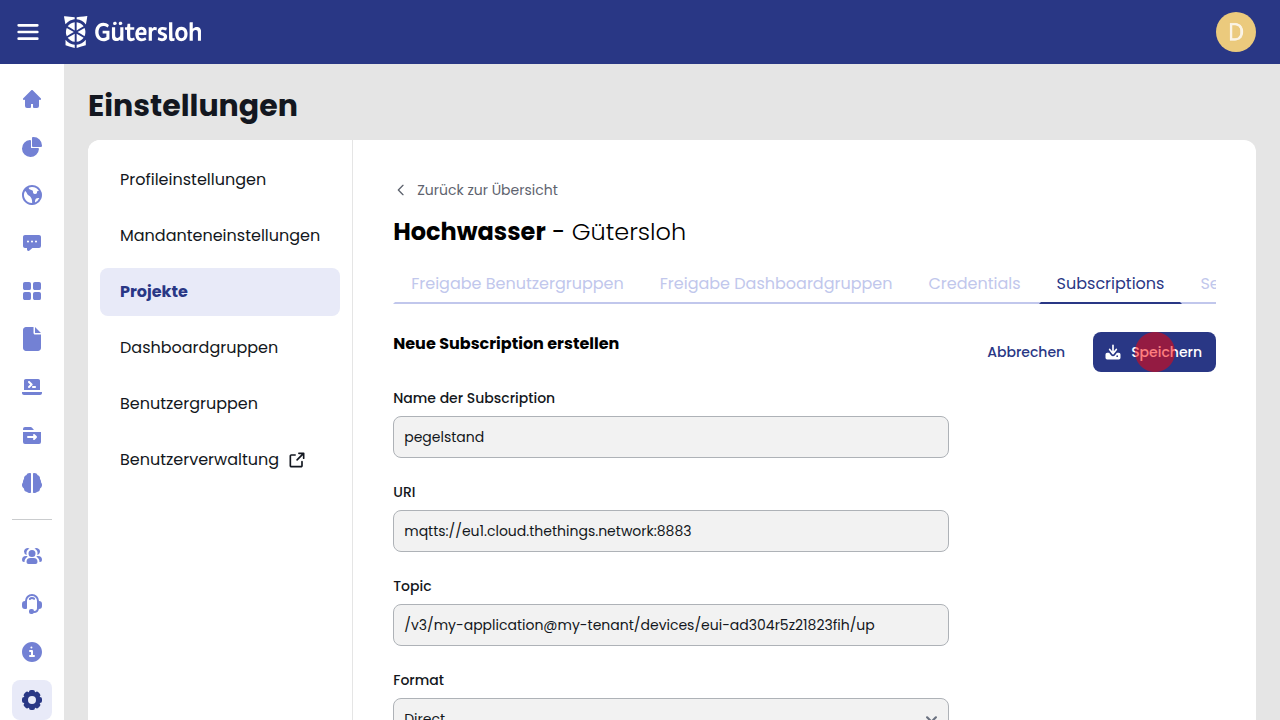
+ Neue Subscriptionklicken. - Vergeben Sie einen Namen für Ihre Subscription, um sie identifizieren zu können.
- Fügen Sie die Endpunkt-URI, die Sie zuvor von Ihrem MQTT-Message-Broker erhalten haben, hier ein.
- Spezifizieren Sie Ihr MQTT-Topic.
- Wählen Sie das gewünschte Format aus (z. B. Lorawan für TheThingsNetwork-Lorawan-Sensoren, Zenner für die Zenner Plattform).
- Hinterlegen Sie den Benutzernamen und das Passwort, welches Sie von Ihrem MQTT-Message-Broker erhalten haben.
Speichern Sie Ihre Subscription abschließend, indem Sie auf den Speichern-Knopf drücken:
Subscription-Formate
Der GovHub unterstützt verschiedene Subscription-Formate. Je nach genutztem MQTT-Message-Broker können Sie ein anderes Format auswählen. Für einen Lorawan-Wettersensor wie dem SMC30 - Senstick Microclimate können Sie das Lorawan-Format nutzen. Haben Sie einen Sensor über die Zenner-Plattform angelegt können Sie das Zenner-Format nutzen.
Freigabe der empfangenen Daten
Nachdem Sie eine MQTT-Subscription eingerichtet haben werden die Daten nun auf Projektebene abgespeichert. Die empfangenen Daten können für verschiedene Benutzer oder Dashboards der Plattform freigegeben werden. Dafür können Berechtigungen zum Lesen und Bearbeiten der Daten vergeben werden.
Freigabe von Zugriff auf Projektdaten an Benutzergruppe
Als ersten Schritt müssen die Projektdaten für eine Benutzergruppe freigegeben werden. Jeder Benutzer, der sich in dieser freigegebenen Gruppe befindet, kann die Daten des Projekts einsehen. Stellen Sie daher sicher, dass sich nur Benutzer in den jeweiligen Benutzergruppen befinden, die diese Berechtigung erhalten sollen.
Um nun eine Benutzergruppe zu berechtigen, navigieren Sie zu:
Einstellungen > Projekte > 'Ihr Projektname' > Freigabe Benutzergruppen
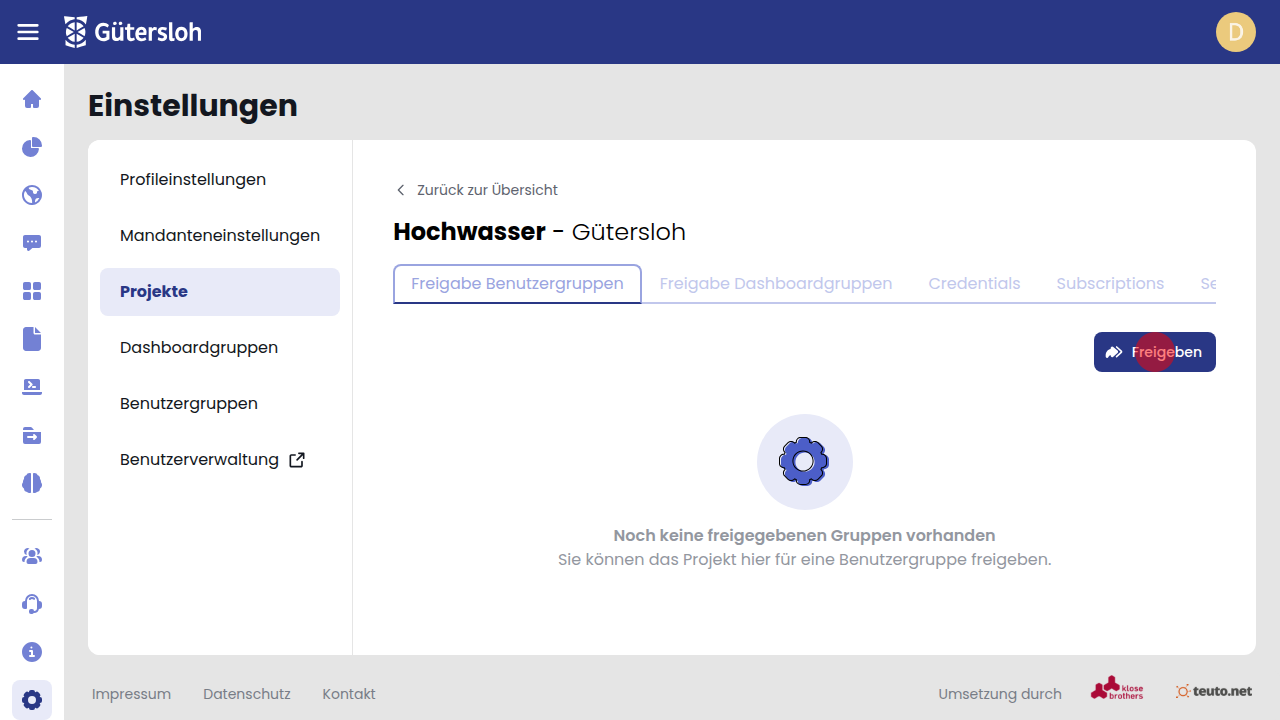
- Um eine Gruppenfreigabe zu erstellen, klicken Sie auf
Freigeben. - Wählen Sie die Benutzergruppe aus, der Sie Zugriff auf die Projektdaten erlauben wollen.
- Wählen Sie
Betrachter-Berechtigung aus, um lesenden Zugriff auf die Daten des Projekts zu gewähren. - Um die Gruppenfreigabe zu speichern, drücken Sie abschließend auf
Freigebeninnerhalb des Pop-ups.
Freigabe von Zugriff auf Projektdaten an Dashboardgruppe
Als Nächstes benötigt die Dashboardgruppe, in der Sie ein Dashboard erstellen möchten, ebenfalls lesenden Zugriff auf die Projektdaten.
Gehen Sie hierfür auf:
Einstellungen > Projekte > 'Ihr Projektname' > Freigabe Dashboardgruppen
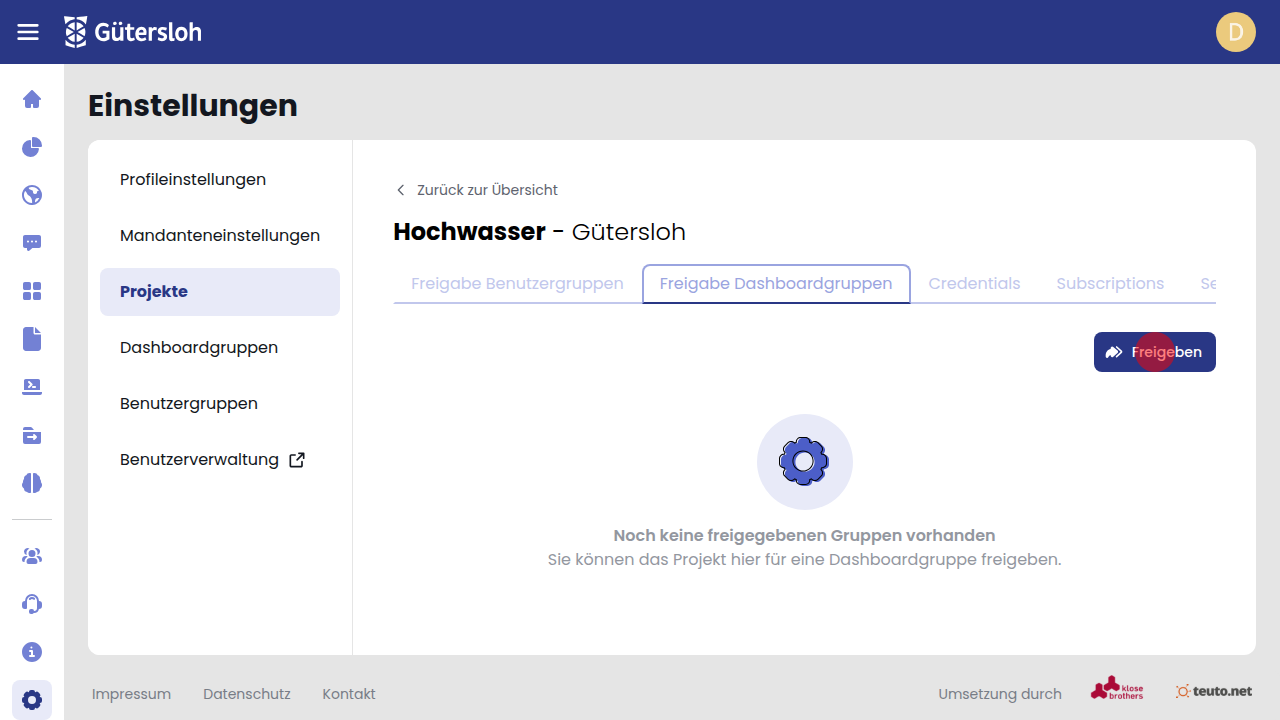
- Um eine Dashboardfreigabe zu erstellen, klicken Sie auf
Freigeben. - Wählen Sie die Dashboardgruppe aus, der Sie Zugriff auf die Projektdaten erlauben wollen.
- Um die Dashboardfreigabe zu speichern, drücken Sie abschließend auf
Freigebeninnerhalb des Pop-ups.
Freigabe von Zugriff auf Dashboardgruppe an Benutzergruppe
Als letzten Schritt benötigt Ihre Benutzergruppe Mitarbeiter-Berechtigung auf Ihrer Dashboardgruppe,
um den Mitgliedern der Benutzergruppe das Erstellen und Ändern von Dashboards zu erlauben.
Navigieren Sie hierfür zu:
Einstellungen > Dashboardgruppen > 'Ihr Dashboardname' > Freigabe Benutzergruppen
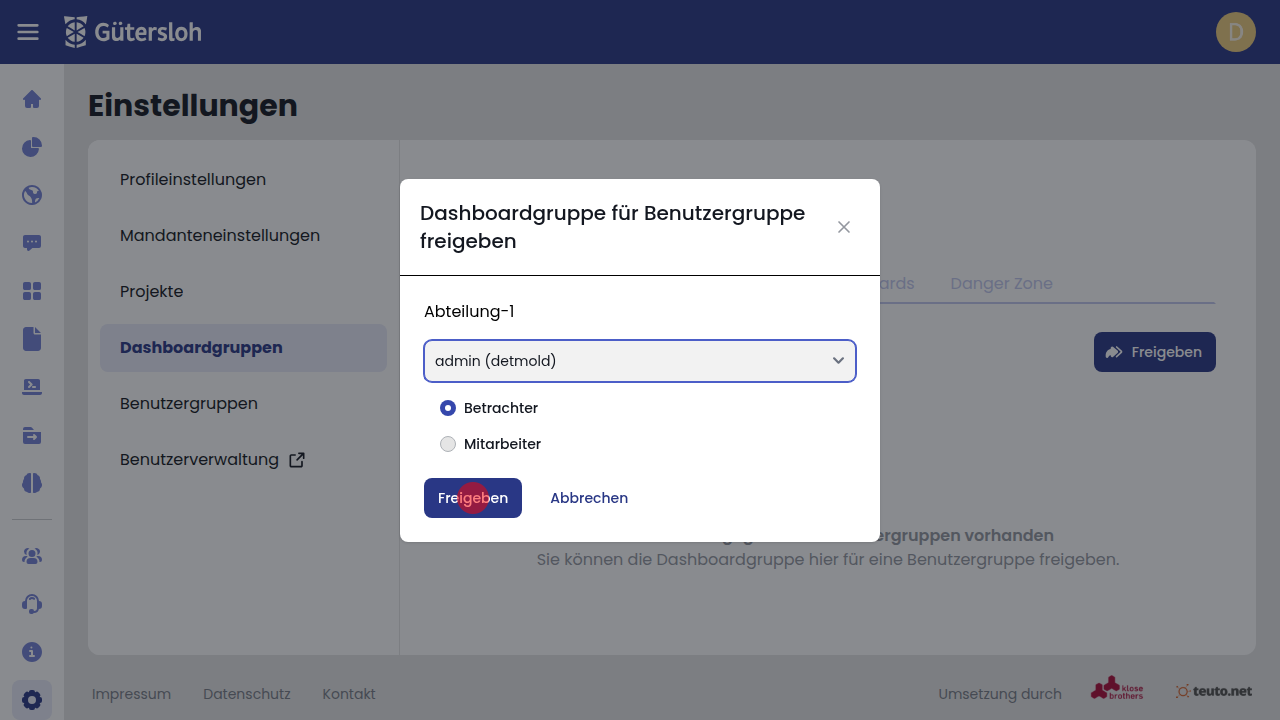
- Um eine Gruppenfreigabe zu erstellen, klicken Sie auf
Freigeben. - Wählen Sie die Benutzergruppe aus, der Sie Zugriff auf die Dashboardgruppe erlauben wollen.
- Wählen Sie
Mitarbeiter-Berechtigung aus, um bearbeitenden Zugriff auf die Daten des Projekts zu gewähren. - Um die Gruppenfreigabe zu speichern, drücken Sie abschließend auf
Freigebeninnerhalb des Pop-ups.
Einsehen der empfangenen Daten über ein Dashboard-Diagramm
Um sich die empfangenen Daten nun ansehen zu können, haben Sie die Möglichkeit, ein Diagramm innerhalb eines Dashboards anzulegen.
Stellen Sie hierfür sicher, dass Sie mit einem Nutzer angemeldet sind und folgende Konfiguration vorliegt:
- Der Benutzer, mit dem Sie angemeldet sind, ist Teil einer Benutzergruppe.
- Diese Benutzergruppe muss
Betrachter-Berechtigung auf Ihrem Projekt haben. - Diese Benutzergruppe muss
Mitarbeiter-Berechtigung auf eine Dashboardgruppe haben. - Die Dashboardgruppe muss lesenden Zugriff auf Ihr Projekt haben.
Navigieren Sie danach zum Dashboard-Menü:
- Gehen Sie zum Menüpunkt
Dashboardinnerhalb der linken Seitenleiste. - Klicken Sie auf das Dashboard, in dem Sie ein Diagramm erstellen möchten.
- Alternativ können Sie über den Knopf
Dashboard erstellenein weiteres Dashboard innerhalb einer Dashboardgruppe erstellen.
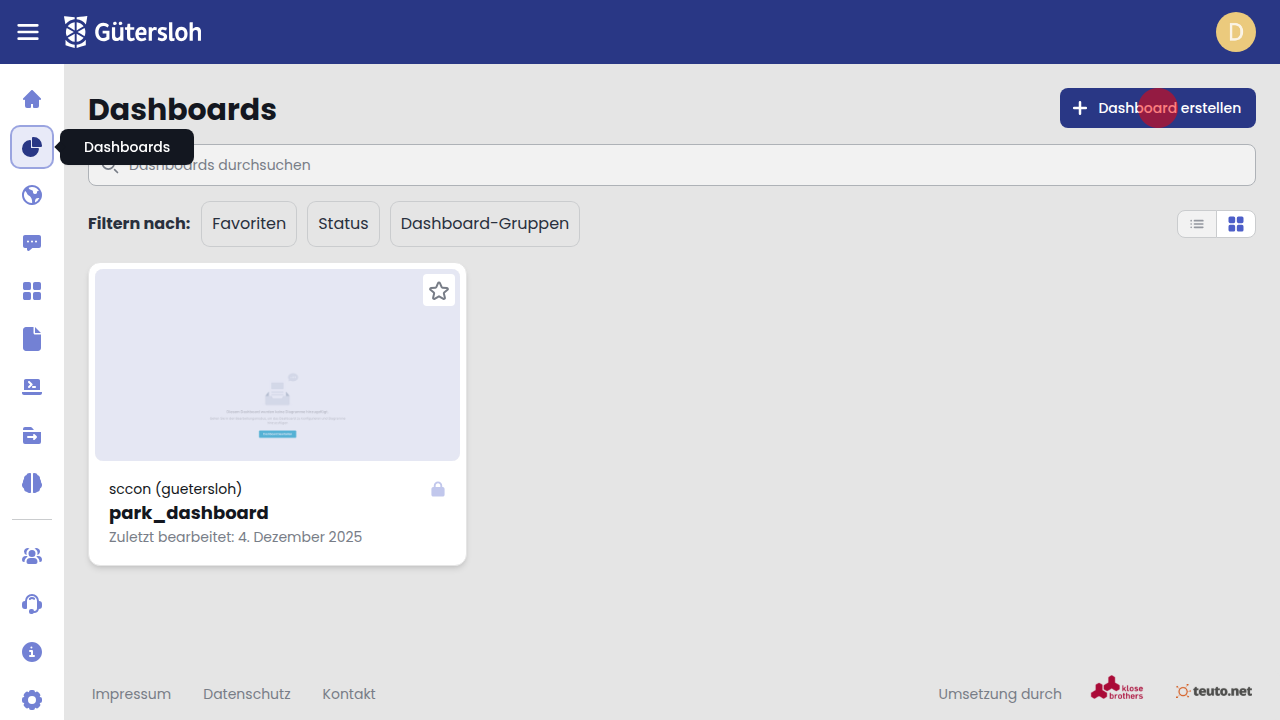
- Klicken Sie auf
Dashboard bearbeiten. - Anschließend klicken Sie auf
Neues Diagramm erstelleninnerhalb der rechten Seitenleiste. - Wählen Sie als Erstes den Datensatz aus, den Sie anzeigen möchten.
- Wählen Sie nun eine Diagrammart aus, beispielsweise
Balkendiagramm. - Nachdem Sie das Diagramm durch Klicken ausgewählt haben, drücken Sie auf
Neues Diagramm erstellen.
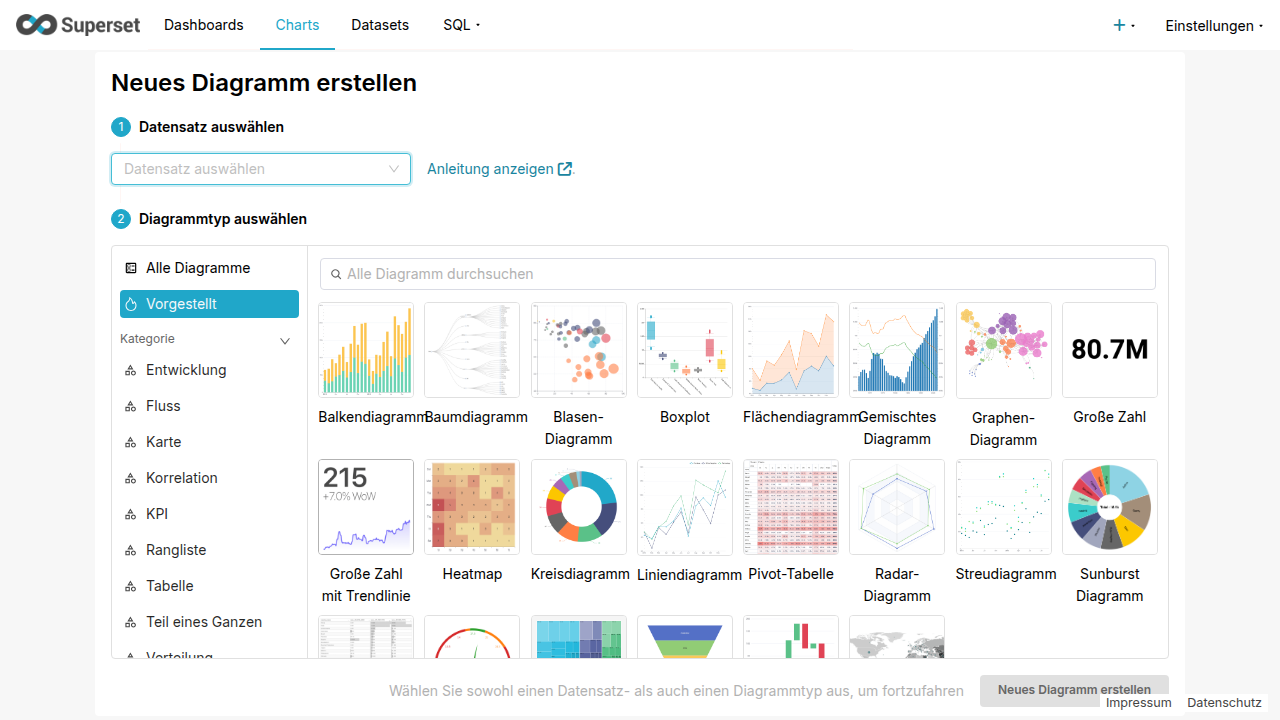
- Wenn Sie das Balkendiagramm ausgewählt haben, können Sie nun die beiden Achsen des Diagramms definieren.
- Definieren Sie zuerst die X-Achse, beispielsweise mit dem Wert „time“. Dadurch werden Ihnen die Metriken anhand eines Zeitstrahls angezeigt.
- Wählen Sie nun eine Spalte der Daten aus, die Ihr Sensor Ihnen per MQTT bereitstellt, beispielsweise
temperature_outside. - Klicken Sie auf
Diagramm erstellen, um das Menü zur Speicherung des Diagramms zu öffnen. - Um den Prozess nun abzuschließen, klicken Sie auf
Speichernoder aufSpeichern & zum Dashboard zurückkehren, um zu dem Dashboard zurückzugelangen.