Masterportal
Daten aus dem Urbanstack anzeigen
Veröffentlichte Abfrage erstellen
Im ersten Schritt muss eine veröffentlichte Abfrage erstellt werden. Dafür sind bereits einige Beispiele dokumentiert: Beispiele
GeoJSON Layer zu Masterportal hinzufügen
Um die im vorherigen Schritt erstellte veröffentlichte Abfrage (in der Form https://api.urbanstack.de/api/v2/query/mandantenname/dashboardgruppenname/queryname/geojson) im Masterportal anzuzeigen, muss diese als GeoJSON layer angelegt werden.
Die folgende Beispielkonfiguration muss in der "Basic/config.json" unter layerConfig > subjectlayer > elements hinzugefügt werden. Weitere Informationen finden sich in der Masterportal-Dokumentation.
{
    "id": "test123",
    "name": "Mein tolles GeoJSON"
}
Dann muss der eigentliche Service in services.json angelegt werden, weitere Informationen finden sich auch hier in der Masterportal-Dokumentation.
{
    "id": "test123",
    "name": "Mein tolles GeoJSON",
    "typ": "GeoJSON",
    "url": "https://api.urbanstack.de/api/v2/query/mandantenname/dashboardgruppenname/queryname/geojson",
    "styleId": "example-geojson",
    "gfiAttributes": "showAll"
}
Im nächsten Schritt muss ein Stil in der style_v3.json hinterlegt werden.
Wichtiger Hinweis
id und styleId sind frei wählbar, müssen aber in beiden Einträgen jeweils übereinstimmen.
{
    "styleId": "example-geojson",
    "rules": [
        {
            "style": {
                "type": "circle"
            }
        }
    ]
}
Dies stellt alle Ergebnisse aus der GeoJSON Abfrage als simple Punkte dar, weitere Darstellungsmöglichkeiten (wie z.B. Icons) finden sich in der Masterportal-Dokumentation.
Masterportal als Citytool installieren
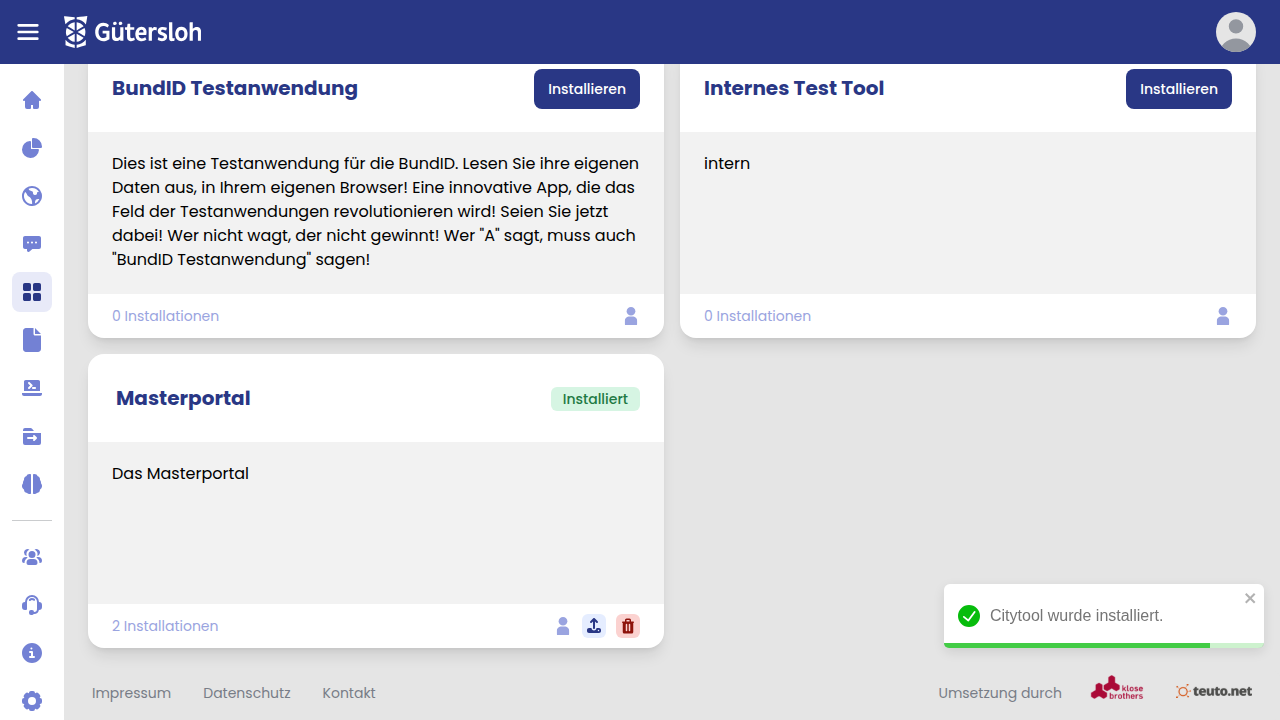
Es muss sichergestellt sein, dass das Masterportal unter dem Menüpunkt City Tools installiert ist, dies kann nur von einem Administrator des Mandanten vorgenommen werden.
Masterportal-Konfiguration hochladen
Um die Konfiguration des Masterportals in den Urbanstack hochladen zu können, müssen die Dateien erst als zip-Archiv verpackt werden. Dazu müssen die Ordner "Basic" und "mastercode" markiert werden und nach einem Rechtsklick die Option Komprimieren > Komprimieren nach Archiv.zip ausgewählt werden. Je nach Betriebssystem kann sich das Menü unterscheiden.
Die erstellte zip-Datei sollte folgender Struktur entsprechen: Beispiel
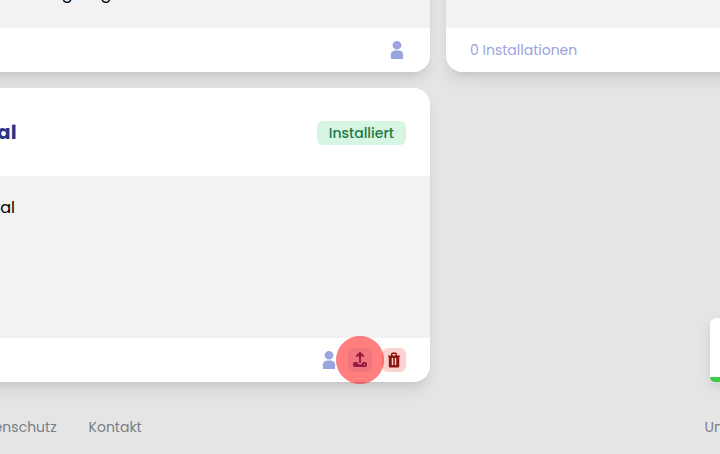
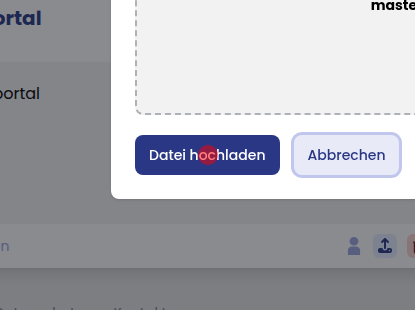
Danach kann die zip-Datei von einem Administrator des Mandanten hochgeladen werden: