Superset
Unter https://superset.urbanstack.de/ steht eine Superset-Installation
bereit,
die es angemeldeten Benutzern der Plattform ermöglicht,
Diagramme zu erstellen sowie Dashboards zusammenzustellen und zu veröffentlichen.
Superset ist ebenfalls in Gov Hub und Citizen Hub integriert.
Sichtbarkeit über Dashboardgruppen
Dashboards sind immer einer Dashboardgruppe zugeordnet. Diese legt fest, welche Daten für Diagramme auf dem Dashboard zugreifbar sind.
Hinweis
Um die verschiedenen Funktionen von Superset im Kontext von Dashboards zu ermöglichen sind alle in Diagrammen des Dashboards verwendeten Datensätze für erlaubte Betrachter des Dashboards beliebig abfragbar. Dies schließt bei veröffentlichten Dashboards anonyme Benutzer ein.
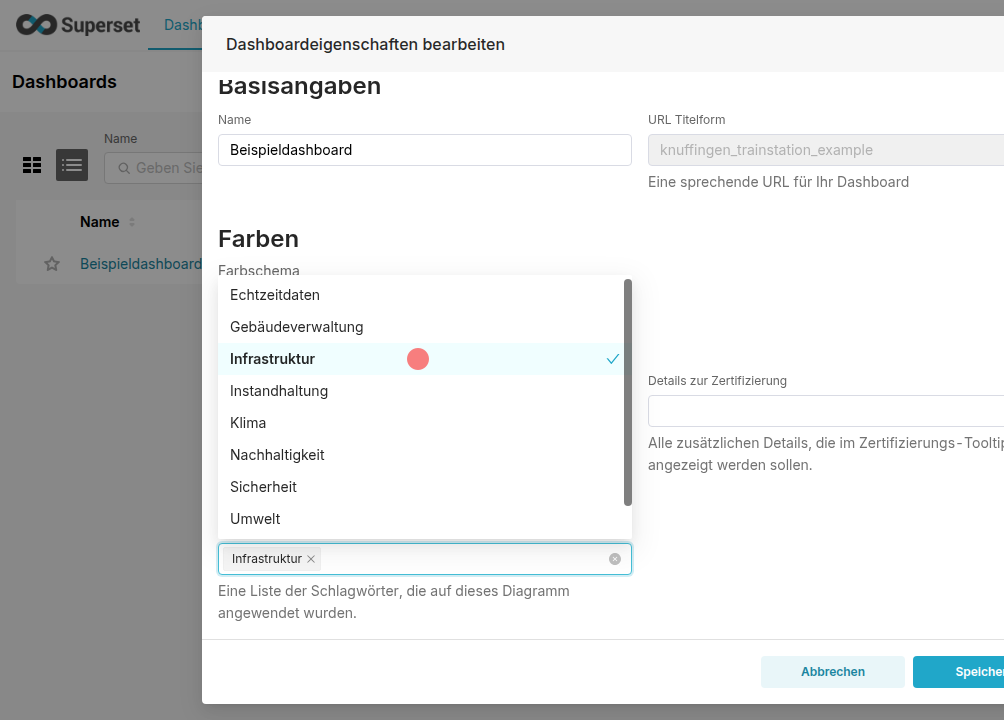
Dashboard-Tags
Tags können Dashboards von der Dashboardliste aus zugewiesen werden.
Alarme und Berichte
Superset ermöglicht es, automatisierte Alarme und Berichte per E-Mail zu versenden:
- Berichte werden regelmäßig nach einem festgelegten Zeitplan verschickt.
- Alarme werden ausgelöst, wenn vordefinierte SQL-Bedingungen erfüllt sind.
Berichte einrichten
Berichte können auf unterschiedliche Weise angelegt werden, es kann ein einfacher Bericht angelegt werden, welcher größtenteils Standard-Einstellungen verwendet oder es kann ein detaillierter Bericht angelegt werden, welcher einige weitere Optionen bietet. Ein Bericht kann ein ganzes Dashboard umfassen oder ein einzelnes Diagramm.
Hinweis
Die einfache Berichtseinrichtung erlaubt nur den Versand von Berichten an die E-Mail-Adresse des jeweiligen Erstellers.
Einfachen Dashboard-Bericht einrichten
- Dashboard öffnen, das als Bericht versendet werden soll.
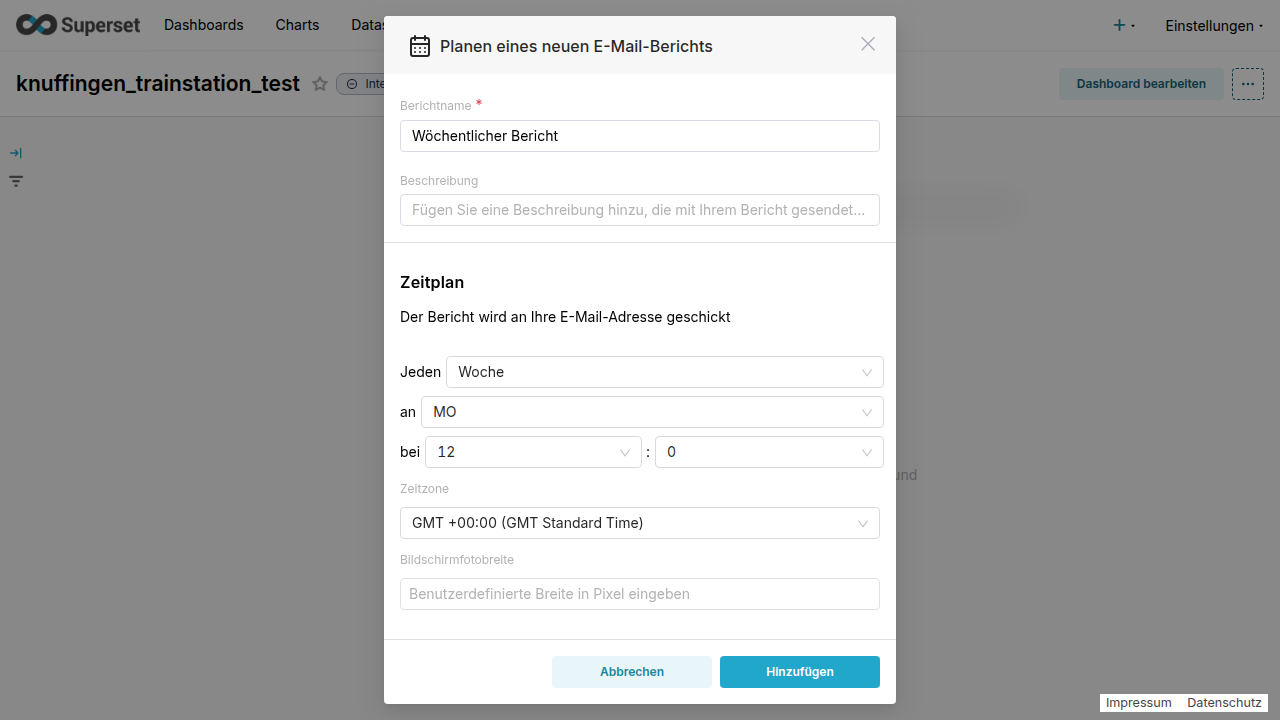
- Dialog zur Einrichtung des Berichts mithilfe des
...-Bedienelements öffnen ->E-Mail-Bericht verwalten->E-Mail-Bericht einrichten
-
Bericht konfigurieren
-
Berichtsname festlegen
- Optional kann noch eine Beschreibung definiert werden
-
Zeitplan festlegen: z. B. täglich um 12:00, wöchentlich Mo,Mi um 10:00 Uhr
-
Bericht über Hinzufügen speichern
Einfachen Diagramm-Bericht einrichten
- Diagramm öffnen, das als Bericht versendet werden soll.
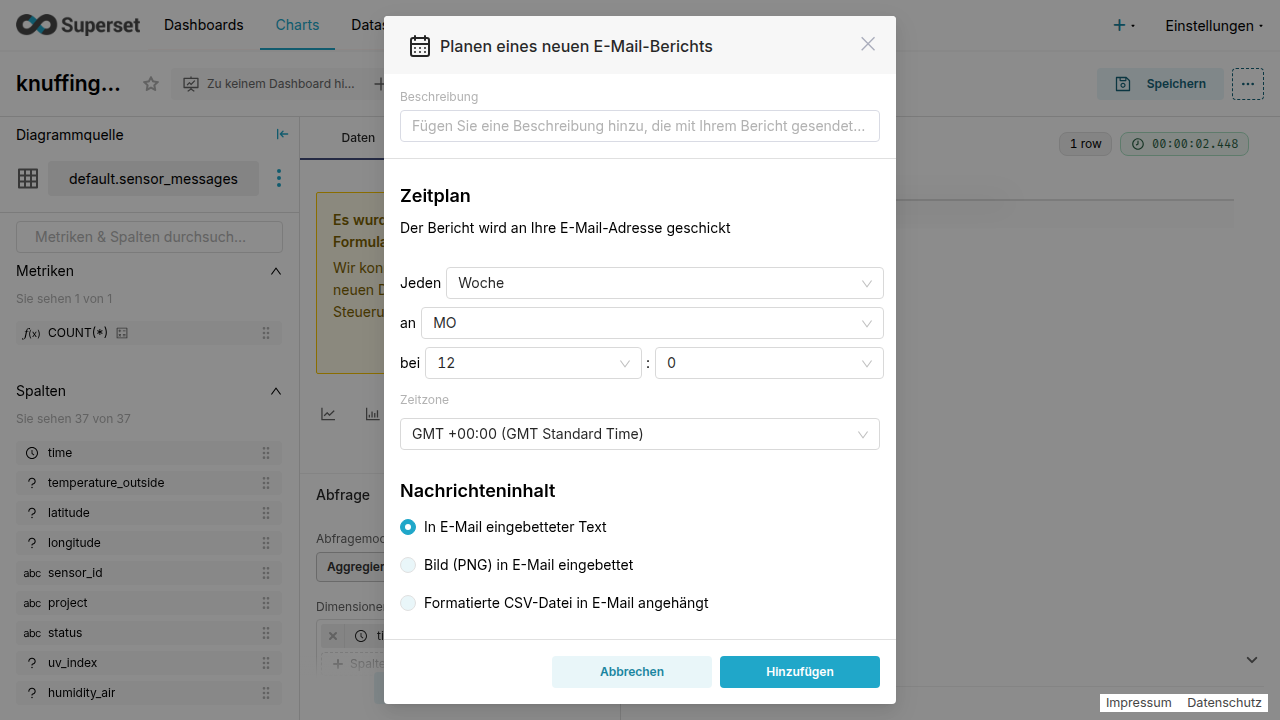
- Dialog zur Einrichtung des Berichts mithilfe des
...-Bedienelements öffnen ->E-Mail-Bericht verwalten->E-Mail-Bericht einrichten
-
Bericht konfigurieren
-
Berichtsname festlegen
- Optional kann noch eine Beschreibung definiert werden
- Zeitplan festlegen: z. B. täglich um 12:00, wöchentlich Mo,Mi um 10:00 Uhr
-
Art des Berichts festlegen (eingebetteter Text, als Bild(PNG) oder als CSV-Dateianhang)
-
Bericht über Hinzufügen speichern
Detaillierte Berichte
Auf der zentralen Berichtsübersicht-Seite in Superset, können die erstellten einfachen Berichte um einige Details erweitert werden. Sie können außerdem direkt detaillierte Berichte erstellen.
Detaillierten Bericht erstellen
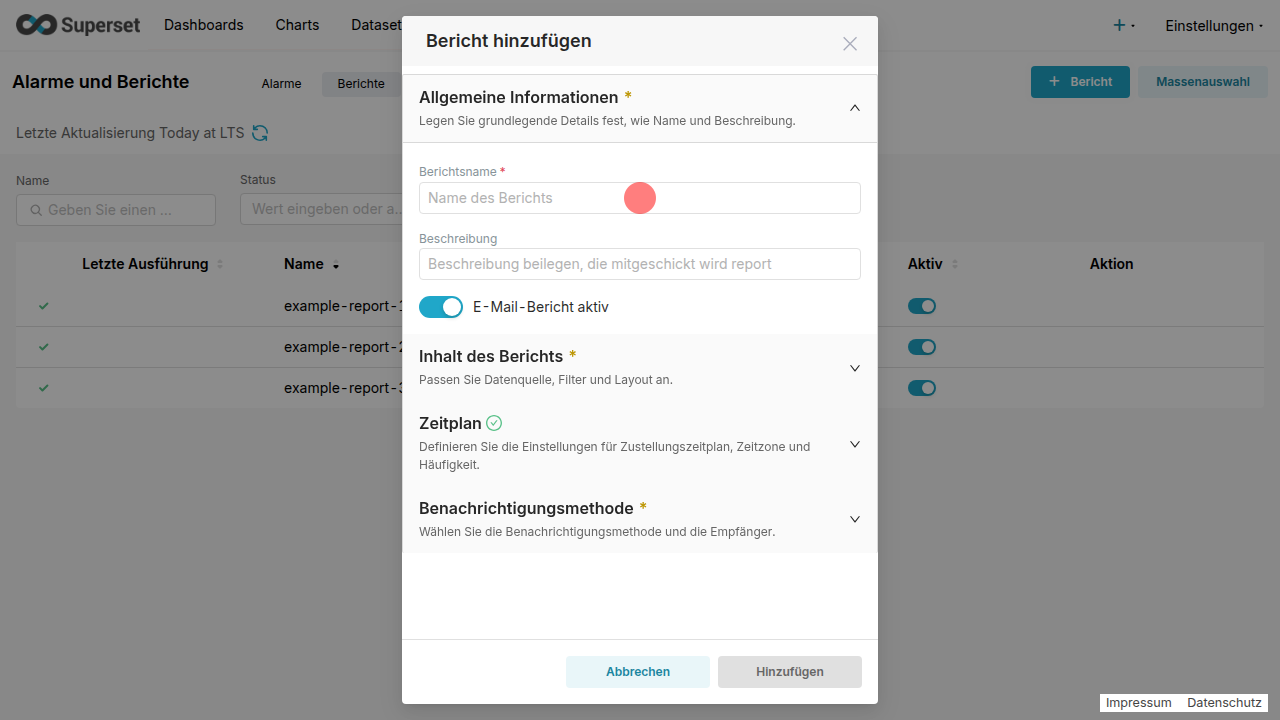
- Klicken auf
+ Berichtum einen neuen Bericht zu erstellen.
-
Bericht konfigurieren:
-
Allgemeine Informationen:
- Berichtsnamen festlegen
- Optional kann noch eine Beschreibung definiert werden
- Inhalt des Berichts:
- Welche Art des Berichts, gesamtes Dashboard oder einzelnes Diagramm?
- Inhaltsformat: (z.B.
PNGundPDF) - Zeitplan: z. B. täglich um 12:00 Uhr, wöchentlich Mo, Mi um 10:00 Uhr
- Benachrichtigungsmethode:
- Optional E-Mail-Betreffname festlegen
-
Empfänger / CC-Empfänger / BCC-Empfänger konfigurieren
-
Bericht über Hinzufügen speichern
Bestehende Berichte anpassen
- Auf die Listenanzeige der Berichte unter https://superset.urbanstack.de/report/list navigieren
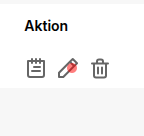
- Mauszeiger auf den Bericht bewegen der anpasst werden soll.
- Auf das
Bearbeiten-Symbol klicken.
- Vorhandene Konfiguration anpassen.
Alarme
Alarme unterscheiden sich von Berichten, da sie nur Berichte versenden, wenn bestimmte Alarmierungsbedingungen erfüllt sind (z.B. erhöhte Temperatur). Um diese Bedingung zu festzulegen werden SQL-Bedingungen genutzt.
Hinweis
Superset prüft nicht kontinuierlich in Echtzeit. Stattdessen wird in festgelegten Zeitintervallen die definierte SQL-Bedingung ausgewertet. Wenn die Bedingung in diesem Zeitfenster zutrifft, wird der Alarm ausgelöst und eine Benachrichtigung verschickt.
Alarmierungsbedingungen
Eine Alarmierungsbedingung besteht aus einem SQL-Abfragebefehl, der einen numerisch interpretierbaren Wert zurückgibt, einer Bedingung (z.B. >, <=, oder ==) und einem Vergleichswert.
Alarme einrichten
- Öffnen der zentralen Alarmübersicht in Superset.
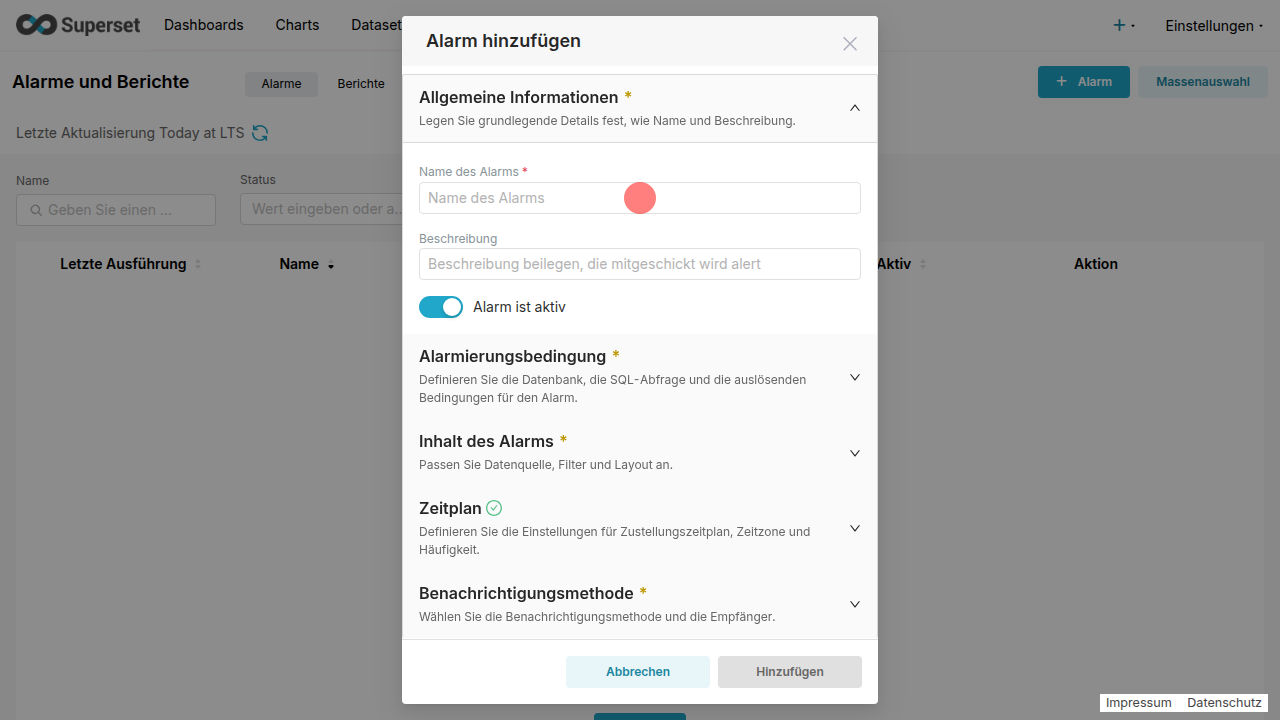
- Klicken auf
+ Alarm.
-
Allgemeine Informationen:
-
Alarmnamen festlegen
-
Optional kann noch eine Beschreibung definiert werden
-
Alarmierungsbedingung:
-
Festlegen eines SQL-Abfragebefehls
- Auswahl einer Bedingung
-
Festlegen eines Vergleichswertes
-
Inhalt des Alarms:
-
Für welches Dashboard oder Diagramm soll der Bericht erstellt werden?
-
Inhaltsformat: (z.B.
PNGundPDF) -
Zeitplan
-
legt fest, zu welchem Zeitpunkt die definierte SQL-Bedingung ausgewertet werden soll
-
(z. B. täglich um 12:00 Uhr, wöchentlich Mo, Mi um 10:00 Uhr)
-
Benachrichtigungsmethode:
-
Optional E-Mail-Betreffname festlegen
-
Empfänger / CC-Empfänger / BCC-Empfänger konfigurieren
-
Alarm über Hinzufügen speichern
Bestehende Alarme anpassen
- Auf die Listenanzeige der Alarme unter https://superset.urbanstack.de/alert/list navigieren.
- Mauszeiger auf den Bericht bewegen der anpasst werden soll.
- Auf das
Bearbeiten-Symbol klicken.
- Vorhandene Konfiguration anpassen.
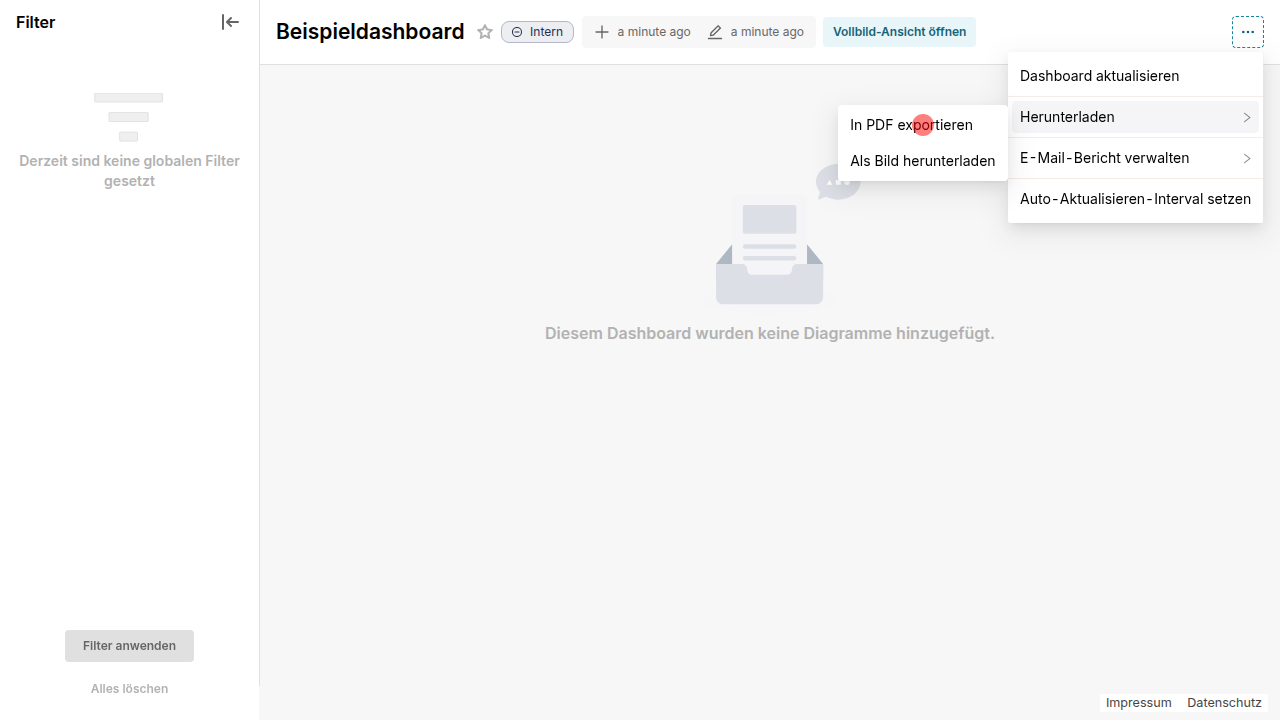
Dashboard als PDF herunterladen
Bei Bedarf kann eine PDF-Datei eines Dashboards über das Menü heruntergeladen werden.
Nach dem Auslösen dauert es noch einen Moment bis der Download startet, da die PDF zuerst erzeugt werden muss.
Dashboard-Übersichtsseite
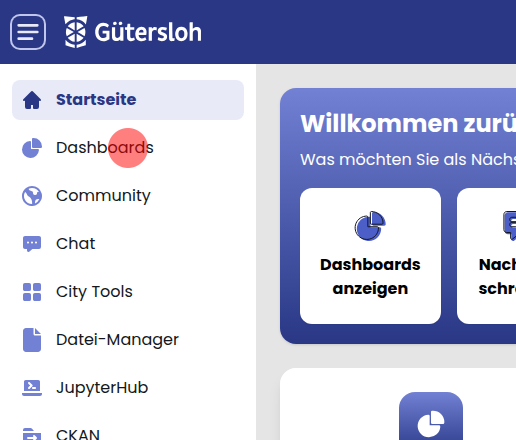
Die Dashboard-Übersichtsseite findet sich im Gov Hub unter dem Menüpunkt " Dashboards".
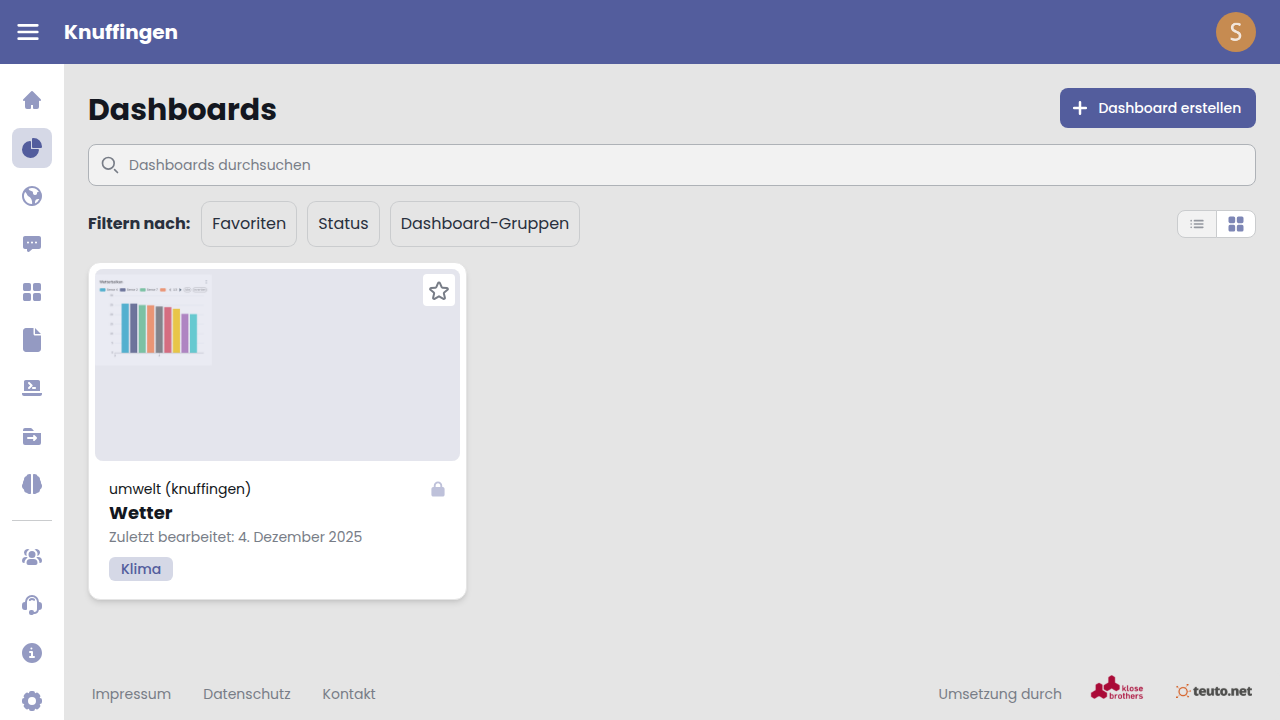
Auf dieser Seite werden alle Dashboards angezeigt, die der eingeloggte Benutzer sehen darf.
Dashboard erstellen
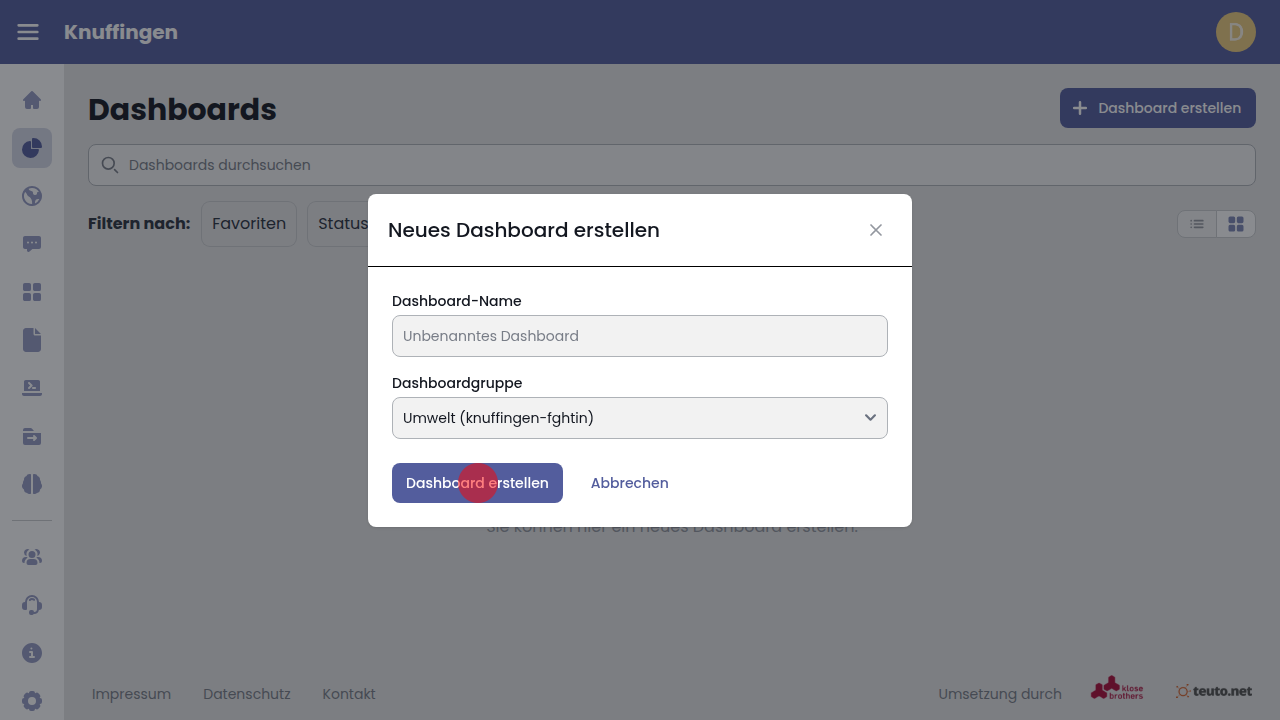
Über den Button "Dashboard erstellen" öffnet sich ein Dropdown, in dem der Name des neuen Dashboards sowie die Dashboardgruppe ausgewählt werden kann.
Dashboard-Detailansicht
Direkt nachdem ein Dashboard erstellt wurde oder wenn man in der Übersicht ein Dashboard anklickt gelangt man zur Detailansicht des Dashboards.
Hier kann man seinen E-Mail Bericht konfigurieren oder das Dashboard als PDF oder Bild exportieren.
Hat man die entsprechenden Berechtigungen, kann man das Dashboard hier bearbeiten oder veröffentlichen.
Dashboard bearbeiten
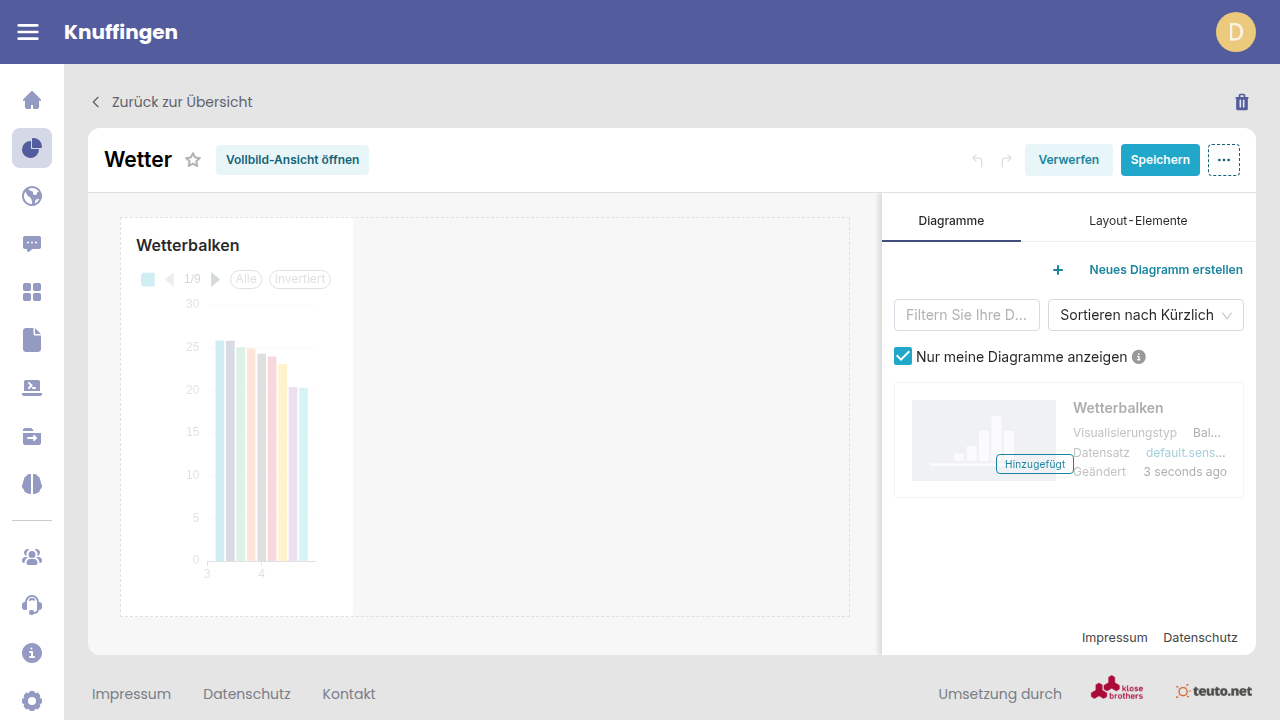
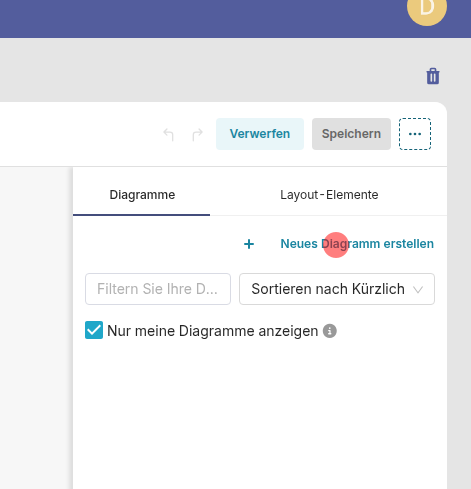
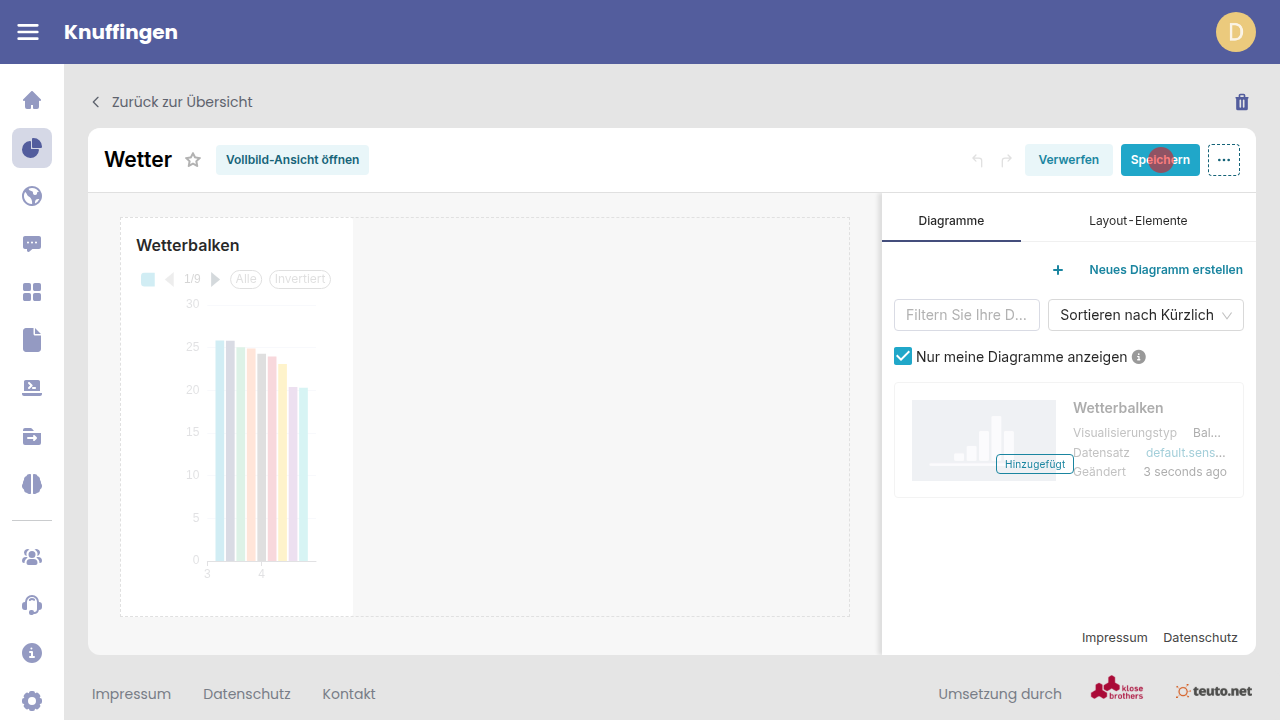
Mit einem Klick auf "Dashboard bearbeiten" kann in den Bearbeitungsmodus gewechselt werden. Dort können aus der rechten Seitenleiste Diagramme und sonstige Layout-Elemente per Drag & Drop zum Dashboard hinzugefügt werden. Die Diagramme können im Dashboard beliebig angeordnet werden.
Auch können durch einen Klick auf "Neues Diagramm erstellen" Diagramme erstellt werden, die beim Speichern direkt dem Dashboard hinzugefügt werden.
Dashboard veröffentlichen
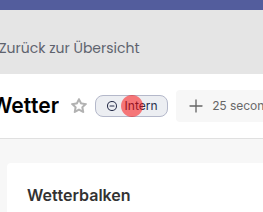
Standardmäßig sind Dashboards nur für Personen zu sehen, die die Berechtigung "Betrachter" auf der Dashboardgruppe besitzen. Allerdings können Dashboards auch veröffentlicht werden, sodass diese für jeden lesend zugänglich sind und auch im Citizen Hub angezeigt werden.
Dashboard löschen
Durch einen Klick auf das Mülleimer-Icon kann ein Dashboard gelöscht werden. Die Diagramme des Dashboards werden dabei nicht gelöscht.
Diagramme
Eine Liste aller Diagramme findet sich direkt auf Superset
Diagramm erstellen
Die Seite, um ein Diagramm zu erstellen, kann wahlweise über das Bearbeiten eines Dashboards oder auch direkt in Superset erreicht werden.
Um ein Diagramm zu erstellen muss als erstes die Datenquelle ausgewählt werden.
sensor_messagesbeinhaltet alle Sensordaten, auf die die Person zugriff hat. Alle Benutzer der Plattform können Diagramme sehen und in ihren Diagrammen nutzen, die dieser Datenquelle zugeordnet sind. Allerdings werden immer nur die Daten angezeigt, auf die die jeweilige Person oder die Dashboardgruppe Zugriff hat.- Weitere Datenquellen, die sich aus den Datensätzen speisen. Diese Charts sind nur für Personen sichtbar, die das Projekt dieser Datenquelle sehen können.
Veraltete Diagrammtypen
Einige Diagrammtypen sind mit dem Schlagwort "Veraltet" versehen. Vom Benutzen dieser Diagrammtypen wird daher abgeraten.
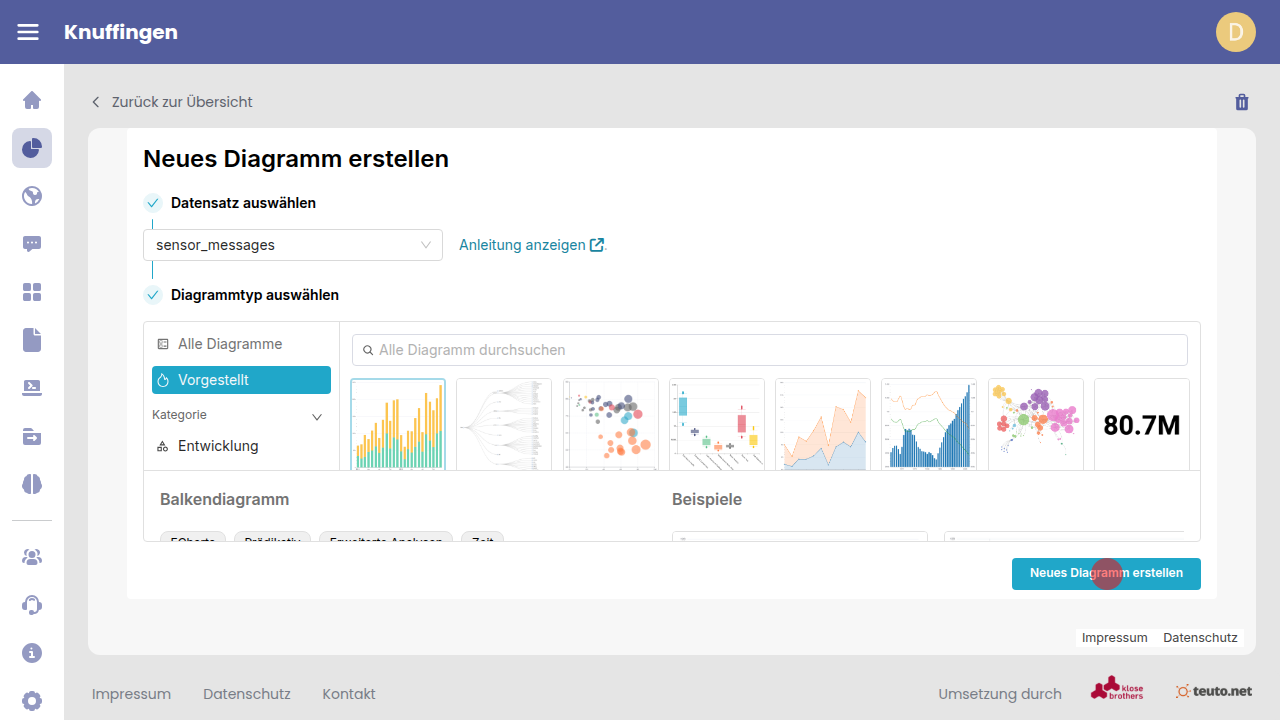
Diagramm bearbeiten
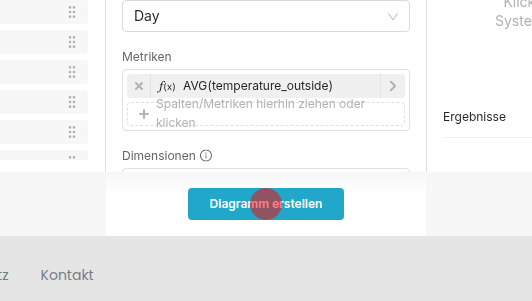
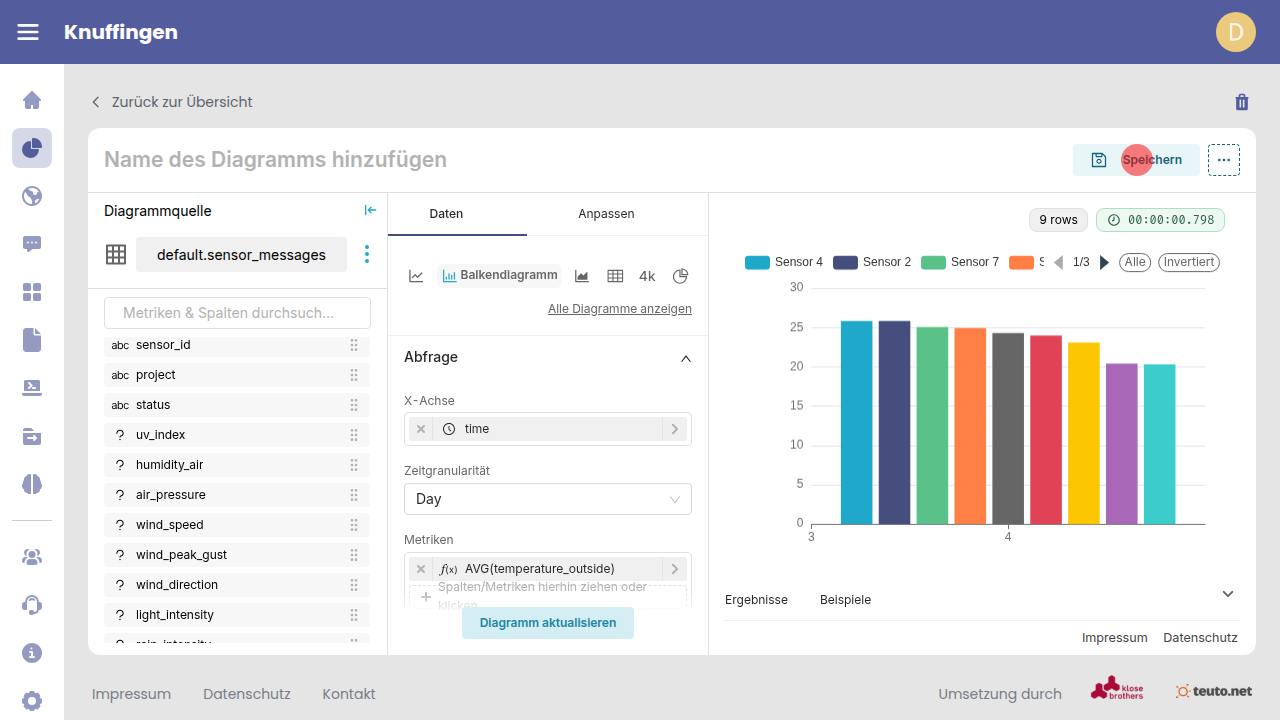
Im Bearbeitungsmodus des Diagramms können die einzelnen Spalten auf die entsprechenden Felder der Abfrage gezogen werden. Mit einem Klick auf "Diagramm erstellen" bzw. "Diagramm aktualisieren" kann die Vorschau aktualisiert und überprüft werden.
Zum Abschluss muss das Diagramm gespeichert werden
SQL Lab
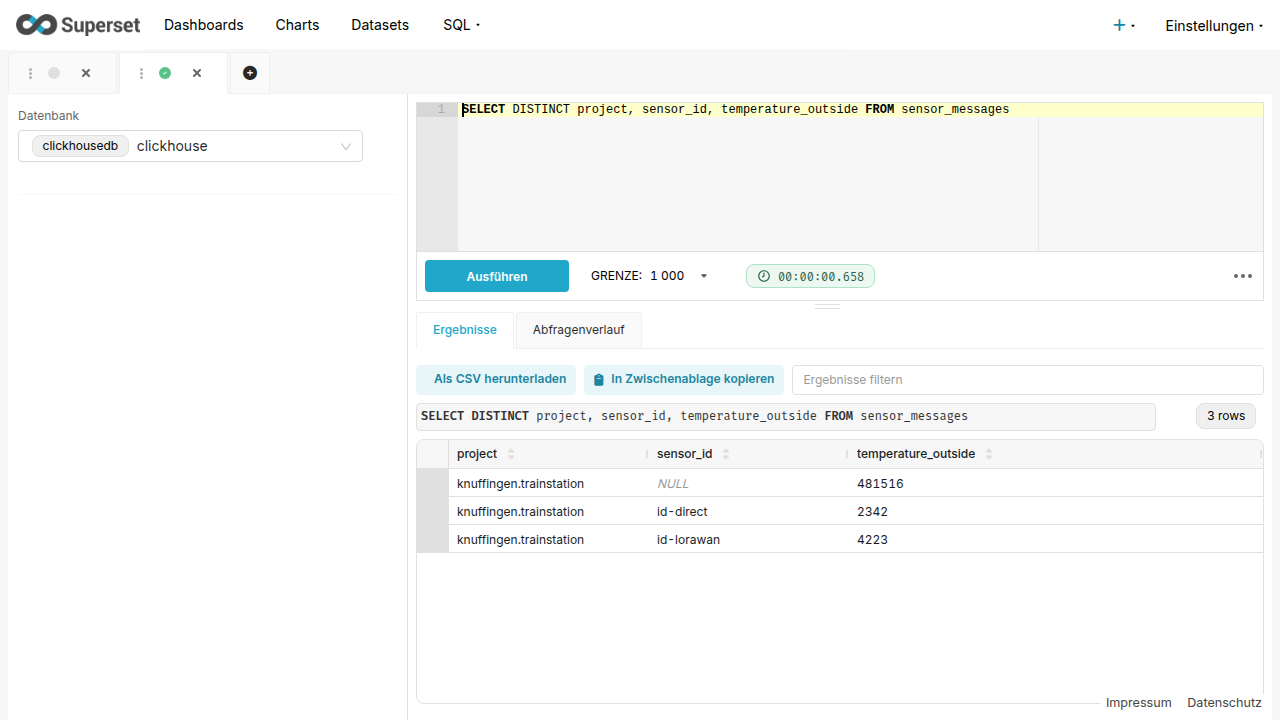
Das Superset SQL Lab lässt sich innerhalb des Supersets unter SQL >
SQL Lab finden.
Es lässt sich außerdem direkt auf der Gov Hub Seite für veröffentlichte Abfragen aufrufen, dort allerdings nur mit eingeschränktem Funktionsumfang.
Auf der linken Seite kann die Datenbank ausgewählt werden.
Die Datenbank clickhouse beinhaltet die Tabellen mit Sensordaten und deren Metadaten,
sensor_messages,
sensor_meta und
sensor_messages_with_meta.
Die restlichen Datenbanken bilden sich aus allen Projekten, in denen der Benutzer zumindest eine Freigabe als " Betrachter" hat. Über diese Datenbanken können Daten der jeweiligen Projekte aus dem Datei-Store (S3) lesend genutzt werden.
Es gibt 2 Möglichkeiten, die Daten aus dem S3 abzufragen:
Direktes Nutzen der S3-Funktion
Mit dieser Methode kann eine beliebige, kompatible Datei aus dem Datei-Store genutzt werden. So können auch Dateien genutzt werden, für die noch kein Dataset existiert. Die entsprechende Query sieht wie folgt aus:
SELECT *
FROM s3(knuffingen.trainstation, filename = "Statistik.csv", format = "CSV")
Dabei muss knuffingen.trainstation mit dem Namen der Datenbank ersetzt werden. Die möglichen Werte für das Format sind
in der ClickHouse-Dokumentation erklärt.
Eventuell können zusätzliche Einstellungen für das Format nötig sein, damit ClickHouse die Datei verarbeiten kann, z.B. wenn eine CSV-Datei Semikolons anstelle von Kommata als Trennzeichen benutzt:
SET
format_csv_delimiter=';';

SELECT *
FROM s3(knuffingen.trainstation, filename = "Statistik.csv", format = "CSV")
Nutzen eines Datensatzes
Liegt für eine Datei bereits ein Datensatz vor, kann dieser auch über die Liste der Datensätze in Superset eingefügt werden.
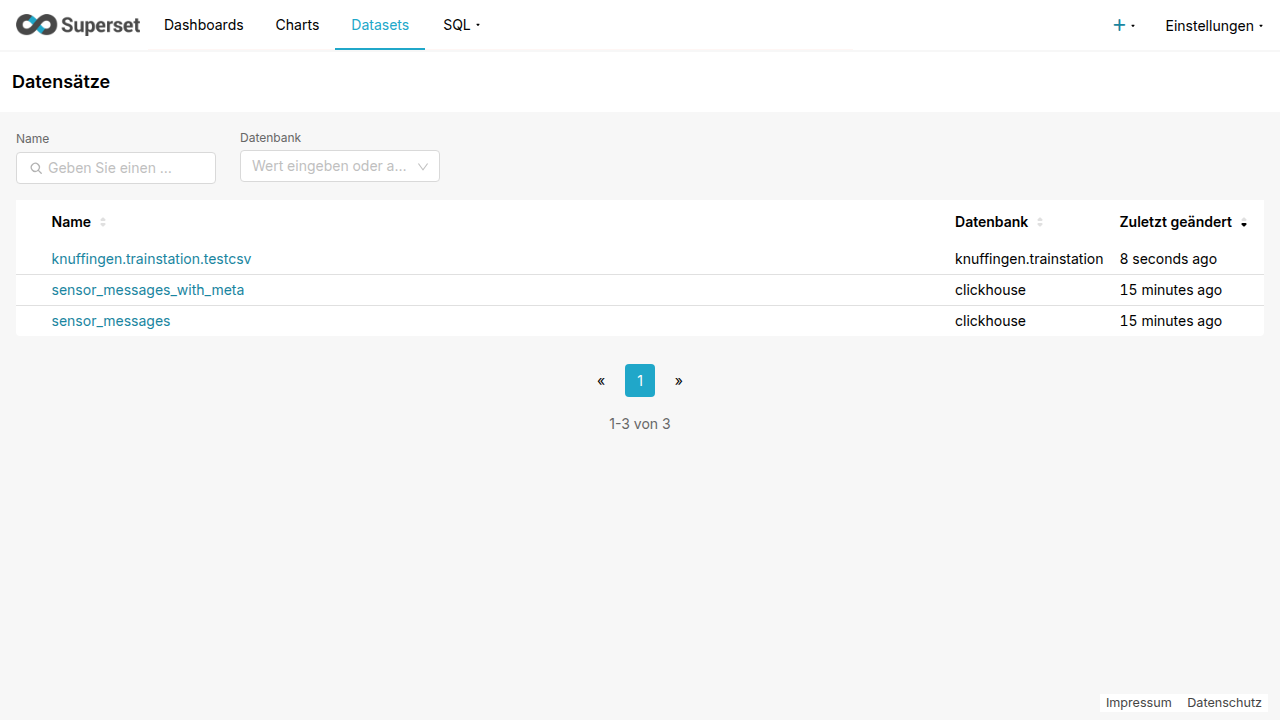
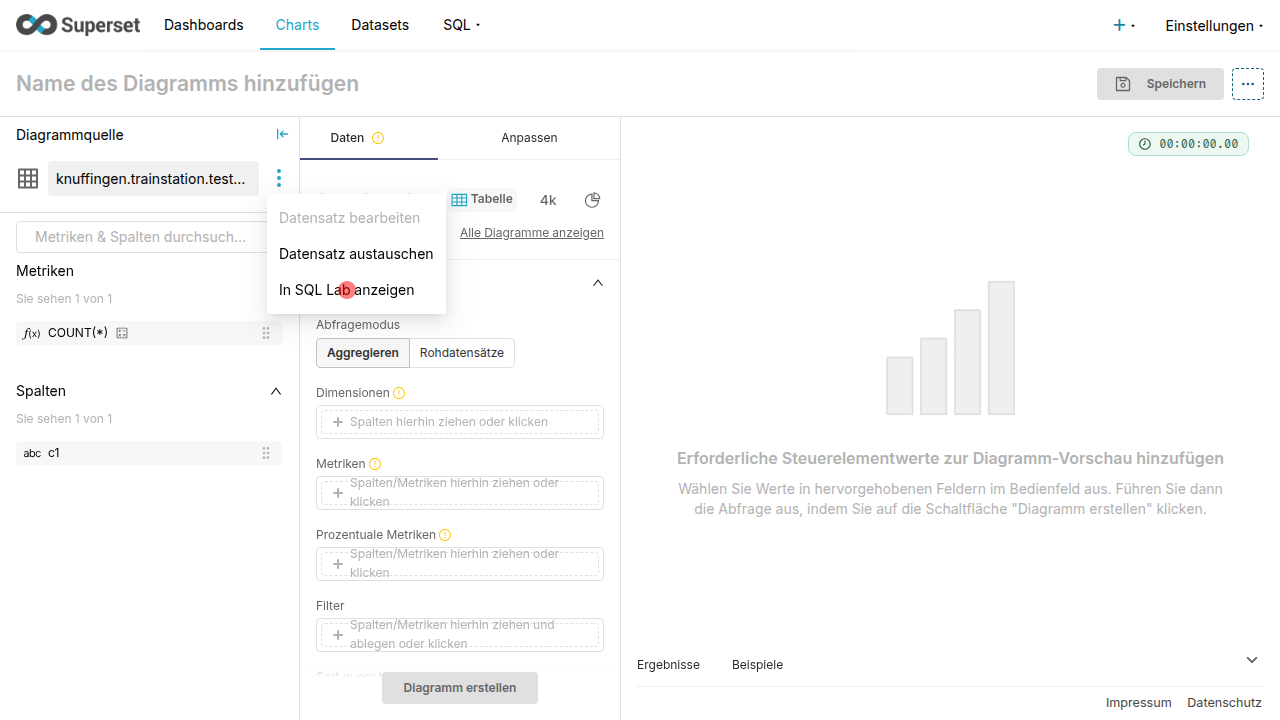
Nach der Auswahl eines Datensatzes landet man in der Ansicht zum Erstellen eines Diagramms. Über den Menüpunkt direkt
neben dem Datensatz ... > In SQL Lab anzeigen öffnet sich das SQL Lab mit dem gewünschten Datensatz bereits
vorausgefüllt.
Nützliche SQL Queries
SELECT sensor_id, max(time)
FROM sensor_messages
GROUP BY sensor_id;
SELECT sensor_id, count(1)
FROM sensor_messages
GROUP BY sensor_id;
SELECT DISTINCT sensor_id
FROM sensor_messages
WHERE sensor_id IS NOT NULL
  AND sensor_id NOT IN (SELECT DISTINCT sensor_id FROM sensor_meta);